KI-Kunst-Stilvorlagen erstellen, die wirklich funktionieren (ohne Rätselraten)
Erstelle wiederverwendbare Stilvorlagen für die KI-Kunstgenerierung. Lerne, visuelle Stile in wiederholbare Komponenten zu zerlegen, die jedes Mal konsistente Ergebnisse liefern.
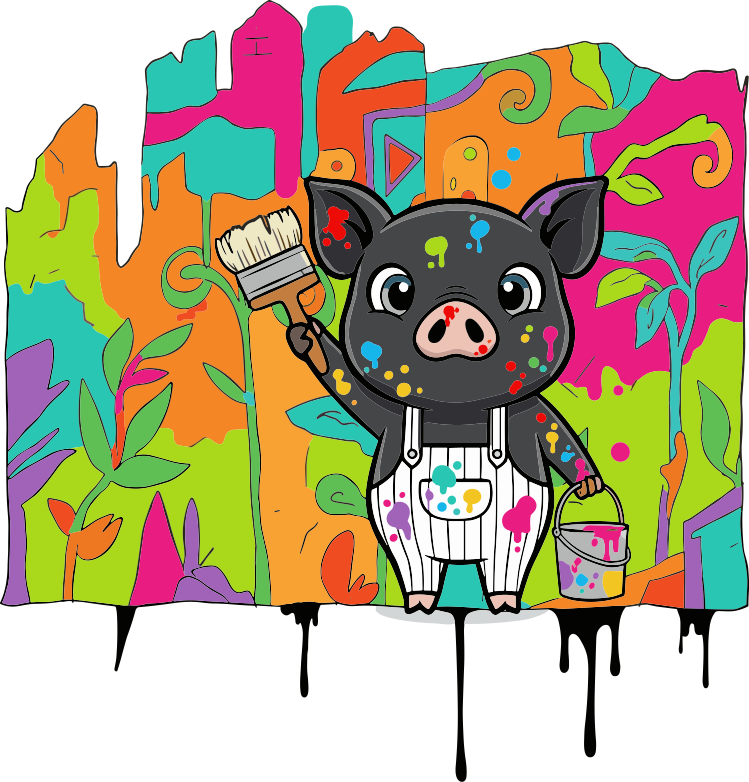
Du hast genug davon, dass deine KI-Kunst jedes Mal anders aussieht? Die Lösung ist kein Glück – sondern Stilvorlagen, die visuelle Beobachtungen in wiederholbare Regeln verwandeln.
Dieser Leitfaden zeigt dir, wie du jeden Kunststil analysierst, in seine Bestandteile zerlegst und eine wiederverwendbare JSON-Vorlage erstellst, die über verschiedene Motive, Prompts und Sitzungen hinweg konsistente Ergebnisse liefert.
Was macht eine Stilvorlage wirklich effektiv?
Bevor du Stilvorlagen erstellst, solltest du verstehen, was unzuverlässige von absolut stabilen Stilen unterscheidet:
Fünf Merkmale stabiler Stile
1. Visuelle Konsistenz Jedes Element folgt denselben Regeln. Linien haben dieselbe Stärke. Farben folgen derselben Logik. Schatten werden mit derselben Technik erzeugt. Wenn du das Motiv entfernen würdest, wäre der Stil trotzdem noch erkennbar.
2. Emotionale Klarheit Farbpalette, Beleuchtung und Komposition vermitteln eine eindeutige Stimmung. Warme Sonnenuntergangstöne wirken anders als kühles Morgenlicht. Stark gerichtete Schatten erzeugen Dramatik. Gleichmäßige Beleuchtung wirkt ruhig.
3. Sofortige Wiedererkennbarkeit Betrachter können deinen Stil in verschiedenen Bildern erkennen. Das bedeutet nicht, dass er berühmt ist – sondern dass die visuellen Regeln stark genug sind, um eine charakteristische Optik zu erzeugen.
4. Technische Klarheit Der Stil bleibt in jeder Größe klar erkennbar. Kleine Details unterstützen die Gesamtwirkung, ohne matschig oder verwirrend zu werden. Es gibt eine Hierarchie: Primäre Stilelemente dominieren, sekundäre Details unterstützen sie.
5. Flexibilität bei Motiven Ein echter Stil funktioniert mit verschiedenen Motiven. Wenn er nur bei Waldszenen funktioniert, aber bei Porträts versagt, ist er kein vollständiger Stil – sondern eine motivspezifische Beleuchtung und Komposition.
Die Erfolgsformel für Stilvorlagen
Gute Vorlage = Spezifische Beobachtungen + Präzise Sprache + Getestete Variablen
Vage Vorlagen führen zu zufälligen Ergebnissen. Präzise Vorlagen liefern vorhersehbare Ergebnisse.
Die sechs visuellen Signale, die jeder Stil enthält
Jeder Kunststil lässt sich in diese sechs zentralen Komponenten zerlegen. Lerne, jede davon zu erkennen und direkt in deiner JSON-Stilvorlage zu dokumentieren.
1. Linienverhalten
Linien bilden bei den meisten Stilen das Grundgerüst. Dokumentiere diese Details:
Dicke & Stärke:
- Gemessen in Punkten: dünn (0.5-1pt), mittel (2-3pt), kräftig (4pt+)
- Durchgehend gleichbleibende oder variable Breite
- Druckempfindlichkeit (handgezeichnete Wirkung vs. gleichmäßige digitale Linien)
Qualität:
- Glatt und klar (Vektor, technischer Zeichenstift)
- Strukturiert und organisch (Pinsel, Kohle)
- Unterbrochen oder gestrichelt (Punktieren, Schraffieren)
- Wackelig oder locker (gestisch, expressiv)
Kantendefinition:
- Scharfe, klar definierte Begrenzungen (Tuschezeichnung)
- Weiche, verschwommene Kanten (Malerei)
- Aufgelöste Kanten, die mit dem Hintergrund verschmelzen (atmosphärisch)
JSON-Dokumentation:
"line_behavior": "Consistent 2pt black outlines with slight texture, sharp edges on all boundaries"2. Palettenlogik
Farben vermitteln Stimmung und sorgen für einen einheitlichen Stil. Dokumentiere diese Muster:
Farbstrategie:
- Monochromatisch: Variationen eines Farbtons
- Analog: Benachbarte Farben im Farbkreis
- Komplementär: Gegenüberliegende Farben
- Triadisch: Drei gleichmäßig im Farbkreis verteilte Farben
- Begrenzte Palette: Insgesamt 3-5 Farben
- Vollständiges Spektrum: Alle Farben sind erlaubt
Farbeigenschaften:
- Temperatur: Warm (Rot-, Orangetöne) oder kühl (Blau-, Grüntöne)
- Sättigung: Gedämpft (mit Grauanteil) oder leuchtend (rein)
- Tonwertbereich: Hoher Kontrast (Schwarz bis Weiß) oder niedriger Kontrast (Grau bis Grau)
- Dominante Farben: Welche Farbtöne kommen am häufigsten vor?
Verteilung:
- Regeln für Hintergrund- und Vordergrundfarben
- Verwendung von Akzentfarben (wie stark, wo platziert)
- Einsatz von Farbverläufen im Vergleich zu flachen Farbflächen
JSON-Dokumentation:
"palette_logic": "Muted teal and coral palette with cream highlights, 3-color limited scheme, 60/30/10 distribution"3. Licht und Schattierung
Licht erzeugt Tiefe und Stimmung. Dokumentiere die Richtung der Lichtquelle (von oben, unten, der Seite oder aus mehreren Richtungen), die Qualität (harte Schatten im Vergleich zu weichen/diffusen) und die Anzahl (einzelne Lichtquelle im Vergleich zu Umgebungslicht). Beschreibe bei den Schattierungstechniken eine flache 2D-Darstellung, Cel-Shading mit klar abgegrenzten Stufen, sanfte Übergänge per Farbverlauf, sichtbare malerische Pinselstriche, Schraffuren/Kreuzschraffuren oder Punktierung. Notiere Eigenschaften der Schatten wie Länge, Deckkraft, Farbe (schwarz, komplementär oder Umgebungsfarbe) und Kantenschärfe.
JSON-Dokumentation:
"lighting": "Strong top-left light source with soft 30% opacity shadows, dramatic chiaroscuro effect"4. Texturdichte
Die Oberflächenqualität verleiht Authentizität. Dokumentiere diese Aspekte:
Texturarten:
- Glatt: Digitales Rendering, Vektorgrafik
- Körnig: Filmkorn, Papiertextur
- Pinselartig: Sichtbare Pinselstriche
- Rauschend: Digitales Rauschen, Sprenkel
- Gemustert: Halbtonpunkte, Kreuzschraffur
Texturmaßstab:
- Fein (erfordert genaues Hinsehen)
- Mittel (bei normalem Betrachtungsabstand sichtbar)
- Grob (prägt die visuelle Wirkung maßgeblich)
Texturposition:
- Gleichmäßig über das gesamte Bild verteilt
- Nur im Hintergrund
- Selektive Anwendung (bestimmte Objekte/Materialien)
JSON-Dokumentation:
"texture": "Fine canvas weave visible throughout, uniform medium scale pattern"5. Komposition
Die Anordnung der Elemente gibt dem Stil seine Struktur:
Bildausschnitt:
- Enger Ausschnitt vs. großzügiger Negativraum
- Drittelregel vs. zentrierte Anordnung
- Mehrere Blickpunkte vs. ein einzelnes Motiv
Perspektive:
- Flach/2D (Draufsicht, isometrisch)
- Geringe Tiefenwirkung (leicht 3D)
- Tiefe Perspektive (stark ausgeprägte Fluchtpunkte)
Tiefenhinweise:
- Ebenen: Vordergrund, Mittelgrund, Hintergrund
- Überlagerung: Objekte überlappen, um Tiefe zu zeigen
- Atmosphärische Perspektive: Elemente in der Ferne verblassen
JSON-Dokumentation:
"composition": "Centered subject with 40% negative space, flat 2D perspective with 3 distinct layers"6. Referenz-DNA
Stile entstehen in einem Kontext. Verknüpfe sie mit bekannten Kategorien:
Medium:
- Traditionell: Öl, Aquarell, Tusche, Buntstift, Pastell, Gouache, Acryl, Kohle
- Digital: Vektorgrafik, Rastermalerei, 3D-Rendering, Pixel-Art
- Gemischt: Collage, Photobashing, digital-traditioneller Hybrid
Kunstrichtung:
- Jugendstil, Art déco, Bauhaus
- Impressionismus, Expressionismus, Surrealismus
- Modern, zeitgenössisch, minimalistisch
Ära:
- Airbrush der 80er, Anime der 90er, Flash-Art der frühen 2000er, zeitgenössisches Flat Design
- Viktorianische Illustration, Mid-Century-Modern, psychedelische Kunst der 1970er
Genre:
- Fantasy-Kunst, Sci-Fi-Konzeptkunst, redaktionelle Illustration, Kinderbuch, redaktioneller Cartoon
JSON-Dokumentation:
"medium": "Digital watercolor simulation with traditional composition, contemporary illustration"Erstelle dein JSON-Preset von Anfang an
Schreibe nicht zuerst einen Text-Prompt. Beginne direkt mit der JSON-Struktur.
Die vollständige JSON-Vorlage
{
  "preset_name": "",
  "description": "",
  "version": "1.0",
  "subject": "{subject}",
  "positive_prompt": "",
  "negative_prompt": "",
  "style_signals": {
    "line_behavior": "",
    "palette_logic": "",
    "lighting": "",
    "texture": "",
    "composition": "",
    "medium": ""
  },
  "technical_settings": {
    "aspect_ratio": "",
    "image_size": "",
    "model": "",
    "steps": 0,
    "seed": null,
    "reference_image": ""
  },
  "testing": {
    "test_subjects": [],
    "evaluation_criteria": [],
    "status": "",
    "known_issues": []
  },
  "metadata": {
    "created_date": "",
    "author": "",
    "source_url": ""
  }
}
Die Vorlage Schritt für Schritt ausfüllen
Schritt 1: Die sechs Signale dokumentieren
Übertrage deine Analyse in die einzelnen Signalfelder:
{
  "preset_name": "Vintage Botanical Watercolor",
  "style_signals": {
    "line_behavior": "Delicate ink outlines, thin 0.5-1pt weight, consistent smooth lines",
    "palette_logic": "Muted greens and browns with one accent color, low saturation, high contrast between subject and background",
    "lighting": "Soft ambient light from above, minimal shadows, flat with subtle gradient washes",
    "texture": "Visible cold-pressed paper grain, watercolor bleed at edges, fine detail",
    "composition": "Centered botanical subject, generous white space, scientific illustration framing",
    "medium": "Traditional watercolor simulation, botanical art style, vintage scientific illustration"
  }
}
Schritt 2: Den positiven Prompt erstellen
Fasse die Stilsignale zu einem einzigen, strukturierten Prompt-String zusammen:
{
  "subject": "{subject}",
  "positive_prompt": "{subject}, botanical watercolor illustration, delicate ink outlines with thin 0.5-1pt consistent lines, muted green and brown palette with one accent color, soft ambient lighting from above, visible cold-pressed paper grain, watercolor bleed at edges, centered composition with generous white space, vintage scientific illustration style"
}
Schritt 3: Negative Prompts hinzufügen
Beginne mit allgemeinen Negativvorgaben und ergänze anschließend stilspezifische:
{
  "negative_prompt": "photorealistic, digital smooth, harsh shadows, neon colors, signature, watermark, text, frame, border, low quality, jagged lines, flat colors, 3d render, oversaturated"
}
Bereit, deine Analyse in ein funktionierendes Preset zu verwandeln?
Halte die visuellen Signale in JSON fest, lege deine Regeln fest und erstelle Presets, die auch über eine einzige Glückstreffer-Generierung hinaus funktionieren.
Erstelle dein erstes PresetSchritt 4: Technische Einstellungen festlegen
Lege die Parameter auf Grundlage deiner Referenz fest:
{
  "technical_settings": {
    "aspect_ratio": "1:1",
    "image_size": "1024x1024",
    "model": "flux-pro",
    "steps": 40,
    "reference_image": "vintage-botanical-ref.jpg"
  }
}
Schritt 5: Die Metadaten vervollständigen
Dokumentiere die Erstellungsinformationen:
{
  "version": "1.0",
  "metadata": {
    "created_date": "2026-01-24",
    "author": "Your Name",
    "source_url": "https://reference-source.com/image"
  }
}
Abgeschlossenes Beispiel
{
  "preset_name": "Vintage Botanical Watercolor",
  "description": "Muted botanical watercolor with ink outlines, based on 19th century scientific illustrations",
  "version": "1.0",
  "subject": "{subject}",
  "positive_prompt": "{subject}, botanical watercolor illustration, delicate ink outlines with thin 0.5-1pt consistent lines, muted green and brown palette with one accent color, soft ambient lighting from above, visible cold-pressed paper grain, watercolor bleed at edges, centered composition with generous white space, vintage scientific illustration style",
  "negative_prompt": "photorealistic, digital smooth, harsh shadows, neon colors, signature, watermark, text, frame, border, low quality, jagged lines, flat colors, 3d render, oversaturated, bright colors, modern",
  "style_signals": {
    "line_behavior": "Delicate ink outlines, thin 0.5-1pt weight, consistent smooth lines",
    "palette_logic": "Muted greens and browns with one accent color, low saturation, high contrast between subject and background",
    "lighting": "Soft ambient light from above, minimal shadows, flat with subtle gradient washes",
    "texture": "Visible cold-pressed paper grain, watercolor bleed at edges, fine detail",
    "composition": "Centered botanical subject, generous white space, scientific illustration framing",
    "medium": "Traditional watercolor simulation, botanical art style, vintage scientific illustration"
  },
  "technical_settings": {
    "aspect_ratio": "1:1",
    "image_size": "1024x1024",
    "model": "flux-pro",
    "steps": 40,
    "seed": null,
    "reference_image": "vintage-botanical-ref.jpg"
  },
  "testing": {
    "test_subjects": [
      "fern leaf",
      "rose flower",
      "pine cone",
      "butterfly",
      "seashell"
    ],
    "evaluation_criteria": [
      "color_accuracy",
      "line_consistency",
      "texture_visibility",
      "subject_recognition"
    ],
    "status": "ready_for_testing",
    "known_issues": []
  },
  "metadata": {
    "created_date": "2026-01-24",
    "author": "Your Name",
    "source_url": "https://reference-source.com/vintage-botanical"
  }
}
Der JSON-First-Workflow
Verwende diesen Ablauf jedes Mal, wenn du ein neues Preset erstellst:
Phase 1: Analyse & JSON-Einrichtung (20–30 Minuten)
- Referenzbild auswählen
- Sechs Signale analysieren – Objekt
style_signalsausfüllen - JSON-Datei erstellen – Vorlage mit Preset-Namen und Beschreibung anlegen
- Positiven Prompt erstellen – Signale zu einem String kombinieren
- Negativen Prompt hinzufügen – Mit allgemeinen Begriffen beginnen
Phase 2: Erste Tests (30–45 Minuten)
- Am Referenzmotiv testen – Dasselbe Motiv wie in deiner Referenz generieren
- Testergebnisse eintragen – Objekt
testingmit deinen Beobachtungen aktualisieren - Mit der Referenz vergleichen – Wenn die Übereinstimmung nicht ausreicht, bestimmte Signale verfeinern
Phase 3: Motivtests (45–60 Minuten)
- Mit verschiedenen Motiven testen – 3–5 verschiedene Motive verwenden und zum Array
test_subjectshinzufügen - Konsistenz bewerten – Jede Generierung mit
evaluation_criteriaabgleichen - Fehler dokumentieren – Probleme zum Array
known_issueshinzufügen
Phase 4: Überarbeitung (30–45 Minuten)
- Muster erkennen – JSON mit konkreten Korrekturen aktualisieren
- Versionsnummer erhöhen – Bei Änderungen auf “1.1” setzen
- Fehler erneut testen – Überprüfen, ob jede Korrektur funktioniert
Phase 5: Fertigstellung (15–20 Minuten)
- JSON-Version festschreiben – Für die Veröffentlichung auf “2.0” setzen
- Metadaten vervollständigen – Erstellungsdatum und Quelle hinzufügen
- Preset speichern – JSON mit Referenzbild speichern
- Zur Bibliothek hinzufügen – In deiner organisierten Preset-Sammlung ablegen
Zeitaufwand insgesamt: 2–3 Stunden pro Preset Langfristiger Nutzen: Monatelang konsistente Generierungen mit nur einer JSON-Datei
Tool: Bilder analysieren und JSON-Presets generieren
Lade ein Referenzbild hoch, um automatisch die Farbpalette zu extrahieren, Stilsignale zu identifizieren und ein vollständiges JSON-Preset mit ausgefüllten Feldern zu generieren.
ArtStyle Extractor
Lade ein Referenzbild hoch und extrahiere daraus einen wiederverwendbaren Prompt für einen visuellen Stil.
Die KI analysiert deine Referenzen und gibt ein strukturiertes JSON-Preset zurück, das du in jedem Workflow zur Bildgenerierung wiederverwenden kannst.
Vorschau
Generiere ein Preset, um den JSON-Prompt zu sehen.
Häufige Fehler, die die Konsistenz beeinträchtigen
1. Überladene positive Prompts
Problem: Zu viele Beschreibungen erzeugen widersprüchliche Signale.
❌ Schlecht:
"positive_prompt": "watercolor, ink, digital painting, oil texture, smooth lines, rough texture, bright colors, muted palette"✅ Gut:
"positive_prompt": "watercolor with ink outlines, thin consistent lines, muted teal and coral palette"2. Vage Beschreibungen in den Stilsignalen
Problem: „Schön“, „nett“ und „interessant“ überlassen dem Modell die Entscheidung, was damit gemeint ist.
❌ Schlecht:
"palette_logic": "beautiful colors"✅ Gut:
"palette_logic": "muted jewel tones (sapphire, emerald, ruby), medium saturation, warm undertones"3. Zu viele Variablen gleichzeitig testen
Problem: Wenn du zwischen den Tests Motiv, Beleuchtung und Farbpalette änderst, lässt sich nicht feststellen, was funktioniert.
Lösung: Teste pro Generierungsrunde nur eine Variable. Dokumentiere jeden Test in deinem JSON:
{
  "testing": {
    "batch_1_subject_test": {
      "subjects": ["cat", "house", "tree"],
      "positive_prompt": "standard template",
      "result": "style consistent across subjects"
    }
  }
}
4. Die Wechselwirkung mit dem Motiv ignorieren
Problem: Manche Stile funktionieren bei bestimmten Motiven nicht gut – ohne dass das Preset dafür verantwortlich ist.
Beispiel: Ein für Landschaften optimierter Stil kann bei Porträts Schwierigkeiten haben.
Lösung: Dokumentiere die Einschränkungen in deinem JSON:
{
  "known_limitations": "Style works best on organic/natural subjects. Struggles with architectural geometric forms."
}
5. Unbemerkte Abweichungen
Problem: Der Stil verändert sich über mehrere Generierungen hinweg unmerklich, weil dir kleine Änderungen am Prompt entgehen.
Lösung: Nutze eine Versionsverwaltung für deine JSON-Dateien. Verwende Git oder speichere sie mit Versionsnummern:
vintage-botanical-v1.0.json
vintage-botanical-v1.1.json
vintage-botanical-v2.0.json
6. Minderwertige Referenzbilder
Problem: Du startest mit minderwertigen, stilgemischten oder unklaren Referenzen.
Lösung: Nutze eine bessere Referenz. Dein Preset ist nur so gut wie deine Referenz. Dokumentiere die Qualität der Referenz in den Metadaten:
{
  "reference_quality": "High resolution (2000x2000px), single consistent style, clear details"
}
7. Uneinheitliche Sprache in JSON-Presets
Problem: In einem Preset steht „helle Farben“, in einem anderen „gesättigte Palette“.
Lösung: Erstelle ein persönliches Stilglossar und halte dich daran:
{
  "style_glossary": {
    "muted": "desaturated, grayed, soft",
    "vibrant": "saturated, bright, pure",
    "thin_lines": "0.5-1pt, delicate, fine"
  }
}
So halten professionelle KI-Künstler ihren Stil stabil
Versionskontrolle für JSON
- Git für Presets: Halte jede Änderung mit Git fest
- Versionen mit Datumsstempel: vintage-botanical-2026-01-24.json
- Änderungsprotokoll: Dokumentiere, was in jeder JSON-Version korrigiert wurde
Organisierte Preset-Bibliotheken
- Nach Medium:
/presets/watercolor/,/presets/ink/,/presets/3d/ - Nach Anwendungsfall:
/presets/client-work/,/presets/personal/ - Nach Status:
/presets/development/,/presets/production/
Testprotokolle
- Standardtests: Für jedes Preset dieselben 5 Motive
- Vergleichs-Screenshots: Erstelle Vergleichsraster
- Blinde Bewertung: Zeige die Ergebnisse ohne Hinweis auf die Referenz, um die Stilkonsistenz zu überprüfen
Standards für die Zusammenarbeit
- Gemeinsames Preset-Repository: Das Team hat Zugriff auf alle JSON-Dateien
- Einheitliche JSON-Struktur: Alle verwenden dieselbe Vorlage
- Namenskonventionen:
project-medium-style-v2.0.json
Dokumentation
- README-Dateien für Presets: Erkläre, wann du welches JSON-Preset verwenden solltest
- Erfolgsbeispiele: Die besten Ergebnisse aus jedem Preset
- Fehlerkatalog: Bekannte Probleme und Workarounds
Beispiel für einen Profi-Workflow
Tag 1 (Analyse & JSON-Setup):
- Referenzbild finden
- Sechs Signale im JSON definieren
- JSON-Datei v1.0 erstellen
Tag 2 (Erste Tests):
- Am Referenzmotiv testen
- JSON mit den Ergebnissen aktualisieren
- v1.1 mit Verbesserungen erstellen
Tag 3 (Motivtests):
- Mit 5 Testmotiven testen
- Fehler im JSON dokumentieren
- v1.2 mit Fehlerbehebungen erstellen
Tag 4 (Validierung):
- Blindtest mit einem Kollegen durchführen
- Auf v2.0 finalisieren
- In die Produktionsbibliothek übernehmen
Beginne noch heute mit deinem ersten JSON-Preset
Du brauchst keine komplizierte Theorie, um loszulegen. Wähle ein Referenzbild aus und durchlaufe den Workflow einmal vollständig.
Nächste Schritte:
- Finde jetzt ein hochwertiges Referenzbild
- Analysiere die 6 Signale in 15 Minuten
- Erstelle deine erste JSON-Vorlagendatei
- Fülle alle Felder aus (auch wenn du raten musst)
- Teste sie heute 5-mal
- Überarbeite sie morgen weiter
Dein erstes Preset ist immer am schwierigsten. Danach erkennst du Muster und erstellst sie schneller.
Der Unterschied zwischen zufälligen KI-Generierungen und professionellen Ergebnissen liegt in der Systematisierung. Erstelle deine Presets systematisch in JSON, und konsistente Ergebnisse werden vorhersehbar.
Bereit? Erstelle deine erste JSON-Datei und beginne, diese 6 Signale herauszuarbeiten.
Bereit, nicht mehr jeden Prompt zu improvisieren?
Erstelle dein erstes wiederverwendbares Style-Preset →
Hör auf zu raten. Fang an, systematisch zu arbeiten.
svgapp automatisiert die Erstellung von Style-Presets, die Generierung von Farbpaletten und die Verwaltung von Referenzen, damit du dich auf das Erstellen statt auf die Konfiguration konzentrieren kannst.
Erstelle dein erstes PresetDu möchtest weitere Workflows zum Erstellen von Presets? Folge uns auf Twitter für JSON-Beispiele, Stilanalysen und reproduzierbare Systeme für KI-Kunst.