
단 하나의 이미지로 어떤 아트 스타일이든 복제하는 방법 (완벽 가이드)
AI를 사용해 참조 이미지에서 아트 스타일을 추출하고 재현하는 검증된 방법을 알아보세요. 일관되고 반복 가능한 결과를 위한 단계별 프로세스를 소개합니다.
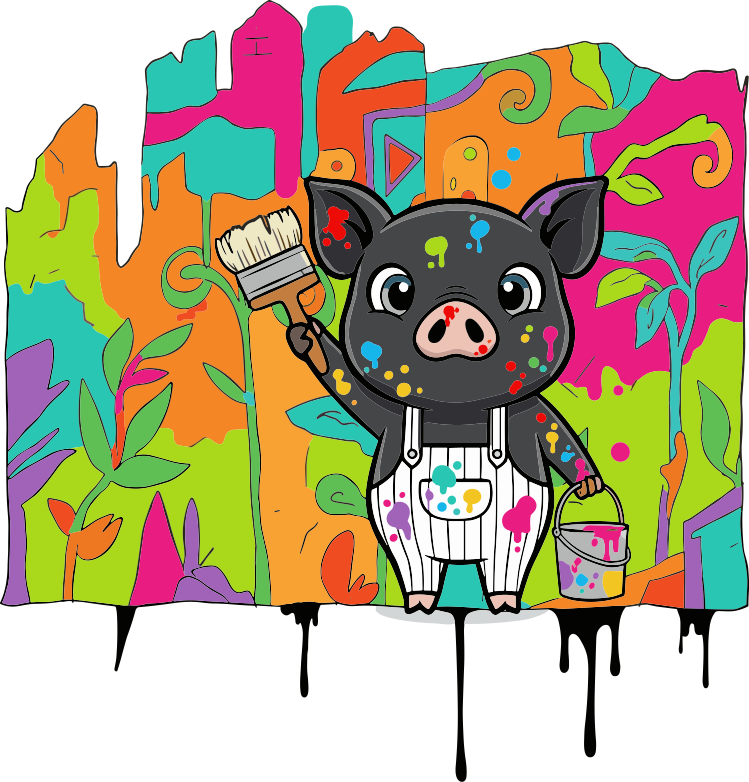
특정 아트 스타일을 재현하고 싶지만 참고할 이미지가 1장뿐인가요? 수십 개의 예시나 복잡한 학습 과정은 필요하지 않습니다. 고품질 참조 이미지 1장만으로도 재사용 가능한 스타일 템플릿을 만들기에 충분한 시각 정보를 얻을 수 있습니다.
이 가이드에서는 어떤 이미지에서든 스타일을 추출하고, 다양한 주제에 적용해도 안정적으로 작동하는 프롬프트로 만드는 실용적인 단계별 방법을 소개합니다.
도구로 바로 이동하고 싶으신가요?
참조 이미지를 이미 준비했다면 스타일 프리셋 도구로 바로 이동해 팔레트, 키워드, 프롬프트, JSON 프리셋을 자동으로 생성해 보세요.
1단계: 실제로 효과가 있는 참조 이미지 고르기
성공 여부는 참조 이미지에 달려 있습니다. 신중하게 선택하세요.
찾아야 할 요소: 하나의 시각적 기법이 전체에 일관되게 적용된(혼합 매체가 아닌) 선명한 스타일 이미지, 높은 해상도(최소 512x512px, 이상적으로는 1024x1024px 이상), 붓 터치와 선 작업처럼 눈에 보이는 디테일, 명확한 그림자와 하이라이트가 있는 강한 조명, 그리고 콘텐츠와 스타일을 분리해 관찰할 수 있는 단순한 주제를 선택하세요.
피해야 할 요소: 구김이나 반사가 있는 실물 작품 사진, 서로 충돌하는 기법이 섞인 지나치게 복잡한 장면, 워터마크가 있거나 과도하게 압축된 이미지는 피하세요.
프로 팁: 이미지에 설명이 담긴 파일 이름(예: “watercolor-botanical-ref.jpg”)을 지정하고 어디서 찾았는지도 기록해 두세요. 출처를 추적할 수 있어야 합니다.
2단계: 6가지 핵심 스타일 요소 분석하기
주제 자체를 넘어 다음 6가지 시각적 신호를 파악하세요.
1. 선의 품질
선의 굵기(0.5pt 가는 선, 2pt 중간 선, 5pt 굵은 선), 일관성(일정한 너비인지 압력에 따라 달라지는지), 질감(매끄러운지, 거친지, 톱니 모양인지, 끊겨 있는지), 가장자리의 선명도(날카로운지, 부드러운지)를 기록하세요.
2. 색상 팔레트
색상 수(3-5가지 색상인지 20가지 이상인지), 색온도(따뜻한 빨강/주황 계열인지 차가운 파랑/초록 계열인지), 채도(차분한 파스텔인지 선명한 네온인지), 대비(강한 흑백 대비인지 회색 계열의 낮은 대비인지), 주요 색상을 확인하세요.
3. 셰이딩 기법
스타일(플랫, 셀 셰이딩, 그라디언트, 크로스해칭, 점묘법), 빛의 방향(일관된 광원인지 주변광인지), 강도(은은한지 극적인 키아로스쿠로인지)를 파악하세요.
4. 질감과 표면
디지털 질감(매끄러운 벡터, 픽셀 아트, 노이즈) 또는 전통적인 표면(캔버스 직조, 종이 결, 붓 터치)을 관찰하고, 스케일(세밀한 디테일인지 넓은 붓 터치인지)과 밀도도 함께 살펴보세요.
5. 구도
프레이밍(타이트한 크롭인지 여유로운 여백인지), 원근(눈높이, 조감도 시점, 극단적인 각도), 깊이감(평평한 레이어인지 전경과 배경이 뚜렷하게 분리되는지)을 분석하세요.
6. 매체와 기법
디지털 접근 방식(3D 렌더, 벡터 일러스트, 픽셀 아트)이나 전통 매체(유화, 수채화, 잉크, 색연필, 콜라주)를 파악하고, 아르 누보나 80년대 에어브러시 같은 시대·스타일 단서도 확인하세요.
실행 단계: 관찰한 내용을 구체적인 글머리 기호로 작성하세요. “부드러운 선” 대신 “가장자리에 질감이 있고 굵기가 1-3pt로 다양한 선”처럼 표현하세요.
3단계: JSON 스타일 템플릿 만들기
처음부터 관찰한 내용을 구조화된 JSON 템플릿으로 변환하세요:
{
  "preset_name": "Watercolor Botanical Style",
  "description": "Based on botanical watercolor with ink outlines",
  "subject": "{subject}",
  "positive_prompt": "{subject}, watercolor illustration, delicate ink outlines with thin consistent lines, muted green and brown palette with one accent color, soft gradient washes, visible paper grain and watercolor bleed, soft ambient lighting from above, centered composition on white background",
  "negative_prompt": "photorealistic, digital smooth, harsh shadows, neon colors, signature, watermark, text, low quality, blurry",
  "technical_settings": {
    "image_size": "1024x1024",
    "reference_image": "watercolor-botanical-ref.jpg"
  }
}
JSON 구조 설명:
preset_name: 스타일을 명확하게 식별하는 이름description: 스타일의 기반이 되는 요소subject:{subject}을 변수 플레이스홀더로 사용positive_prompt: 주제 슬롯이 포함된 완성형 프롬프트negative_prompt: 피해야 할 요소(테스트하면서 계속 추가)technical_settings: 이미지 요구 사항 및 참조 추적 정보
핵심 원칙: 먼저 텍스트 프롬프트를 작성하지 말고, 즉시 JSON 템플릿을 만드세요. 이렇게 하면 처음부터 스타일을 체계적으로 관리하고 재사용할 수 있습니다.
하나의 참조 이미지를 재사용 가능한 프리셋으로 만들 준비가 되셨나요?
스타일을 한 번 추출해 JSON에 저장하면, 일관된 결과를 얻고 싶을 때마다 프롬프트를 처음부터 다시 작성할 필요가 없습니다.
첫 번째 스타일 추출하기4단계: 참조 이미지를 스타일 앵커로 사용하기
대부분의 AI 도구는 참조 이미지를 지원합니다. 참조 이미지를 도구의 “스타일 참조” 또는 “이미지 프롬프트” 입력란에 업로드하고, JSON 템플릿의 positive_prompt와 negative_prompt를 추가하세요. 필요한 경우 일관된 테스트를 위해 시드 값을 고정하세요.
테스트 순서: 참조 이미지와 JSON 프롬프트를 함께 사용해 생성하세요. 스타일이 너무 약하면 positive_prompt를 더 구체적으로 작성하세요. 주제를 지나치게 그대로 복사한다면 주제별 제외 요소를 추가하세요. 항상 한 번에 하나의 변수만 조정하세요.
5단계: 템플릿 문서화 및 테스트하기
JSON 템플릿은 철저히 테스트해야 제대로 작동합니다. 테스트 정보를 JSON에 업데이트하세요:
{
  "preset_name": "Watercolor Botanical Style",
  "testing": {
    "test_subjects": [
      "raven",
      "teacup",
      "elderly woman",
      "mountain lake",
      "joy"
    ],
    "evaluation_criteria": [
      "color_palette",
      "line_quality",
      "texture",
      "lighting",
      "mood"
    ],
    "status": "in_testing"
  }
}
테스트 세트: 동물(예: “raven”), 사물(예: “teacup”), 인물 사진(예: “elderly woman”), 풍경(예: “mountain lake”), 추상적 개념(예: “joy”)을 사용하세요.
평가 체크리스트:
- 색상 팔레트가 참조 이미지와 일치하는가
- 선의 품질이 일관적인가
- 모든 생성 결과에서 텍스처가 나타납니다
- 조명 방향이 일정합니다
- 전체적인 분위기가 원본과 일치합니다
스타일이 무너지면 JSON을 업데이트하세요:
{
  "issues": [
    {
      "problem": "Color drift on abstract subjects",
      "fix": "Added specific hex codes to positive_prompt",
      "date": "2026-01-24"
    }
  ]
}
도구: 스타일 추출 속도 높이기
아래 도구는 참조 이미지를 분석해 색상 팔레트, 설명 키워드, 바로 사용할 수 있는 템플릿이 포함된 완성된 JSON 프리셋을 생성합니다.
아트 스타일 추출기
참고 이미지를 업로드하고 재사용 가능한 아트 스타일 프롬프트를 추출하세요.
AI가 참고 이미지를 분석해 어떤 이미지 생성 워크플로에서도 재사용할 수 있는 구조화된 JSON 프리셋을 제공합니다.
미리보기
JSON 프롬프트를 보려면 프리셋을 생성하세요.
일반적인 문제 및 해결 방법
“생성할 때마다 스타일이 계속 달라져요” 프롬프트가 너무 모호합니다. 구체적인 수치(포인트 단위 선 굵기, 색상 헥스 코드, 텍스처 크기)를 추가하고, 테스트하는 동안 시드 값을 고정하세요. 긍정 프롬프트도 더 자세하게 작성하세요.
“참조 이미지의 특정 피사체를 계속 따라 해요” JSON 템플릿에 피사체 관련 제외 항목을 추가하고, 긍정 프롬프트의 구체성을 높인 다음, 다른 참조 이미지로 테스트하세요.
“색상이 잘못 나와요” 참조 이미지에서 실제 헥스 코드를 추출하고, 긍정 프롬프트에 색상 개수 제한(“정확히 5가지 색상”)을 추가하세요. 원하지 않는 색조는 negative_prompt에 넣으세요.
“텍스처가 일관되지 않아요” 텍스처의 크기를 설명하세요. 예를 들면 “크고 눈에 띄는 붓터치”와 “고운 종이 결”처럼 작성할 수 있습니다. “캔버스 텍스처”와 “매끄러운 종이”처럼 재질도 구체적으로 지정하세요. 텍스처가 나타날 위치도 명시하세요. 예: “배경에만 텍스처가 보이도록”.
“어떤 피사체에는 스타일이 잘 적용되지만 다른 피사체에는 그렇지 않아요” 스타일에 특정 피사체 편향이 있을 수 있습니다(인물 사진에서 흔히 나타납니다). 최소 실행 가능한 프롬프트를 사용해 테스트하세요(필수적이지 않은 설명은 제거). 그리고 피사체 카테고리별로 별도의 JSON 템플릿을 만드세요.
윤리 가이드라인 및 모범 사례
원본을 존중하세요: 참조 이미지는 특정 작품을 복제하는 용도가 아니라 기법을 익히는 자료로 사용하세요. 작업물을 공유할 때는 영감을 받은 출처를 밝히세요. 허가 없이 저작권이 있는 작품을 상업적인 스타일 복제에 사용하지 마세요. 퍼블릭 도메인 또는 라이선스가 허용된 출처를 바탕으로 개인 참조 라이브러리를 구축하세요.
정체성이 아니라 기법에 집중하세요: “Van Gogh 스타일”이 아니라 “수채화 기법”을 연구하세요. 작가 이름이 아닌 시각적 요소를 설명하세요. 여러 영향을 변형하고 조합하세요.
과정을 기록하세요: 참조 이미지와 성공적인 JSON 프리셋을 스타일 저널에 정리하세요. 무엇이 효과가 있었고 무엇이 그렇지 않았는지 기록하세요. 결과만 공유하지 말고 작업 방법론도 공유하세요.
핵심 요점
추출 방법만 알고 있다면, 단 하나의 참조 이미지에도 완전한 스타일 데이터가 담겨 있습니다. 과정은 체계적입니다. 정확하게 관찰하고, 있는 그대로 설명하고, 체계적으로 테스트하고, JSON에 꼼꼼하게 기록하세요.
스타일 템플릿은 재사용 가능한 자산이 됩니다. 한 번 구축하면 운에 의존하지 않고 어떤 피사체에도 일관된 결과를 생성할 수 있습니다.
오늘 강력한 참조 이미지 1개로 시작하면, 앞으로 수개월 동안 사용할 수 있는 스타일 프리셋을 갖게 됩니다.
스타일 추출을 워크플로에 포함할 준비가 되셨나요?
어떤 참조 이미지든 재사용 가능한 스타일로 바꿔 보세요
이미지를 업로드하면 svgapp이 색상 팔레트, 선의 표현 방식, 스타일 신호를 자동으로 추출합니다. 몇 시간이 아니라 몇 분 만에 프리셋 라이브러리를 구축하세요.
첫 번째 스타일 추출하기더 많은 스타일 분석 예시가 필요하신가요? 참고용 분석, 프리셋 아이디어, 실용적인 프롬프트 엔지니어링 팁을 보려면 Twitter에서 저희를 팔로우해 보세요.