
App-Maskottchen in Cursor mit dem svgapp MCP erstellen
Verbinde Cursor mit dem svgapp-MCP-Server, melde dich per OAuth an und erstelle wiederverwendbare Maskottchen und UI-spezifische Posen – direkt in deinem Coding-Agenten.

Kurzantwort
Verbinde Cursor mit https://web.svgapp.ai/mcp, melde dich mit deinem svgapp-Konto an und Cursor kann ein wiederverwendbares Produktmaskottchen erstellen, während Cursor deine Anwendung entwickelt. Mit derselben Integration lassen sich einheitliche Posen für Onboarding, Leerzustände, Fehler, Erfolgsbildschirme, Dokumentation und Launch-Seiten erstellen.
Der MCP-Endpunkt verwendet Streamable HTTP und akzeptiert POST-Anfragen. Ein normaler Browseraufruf mit GET gibt 405 Method Not Allowed zurück. Das ist erwartetes Verhalten und bestätigt, dass der Endpunkt keine Webseite ist.
svgapp zu Cursor hinzufügen
Lege .cursor/mcp.json im Projekt für eine Verbindung speziell zu diesem Repository an oder ~/.cursor/mcp.json für eine globale Verbindung:
{
  "mcpServers": {
    "svgapp": {
      "type": "http",
      "url": "https://web.svgapp.ai/mcp"
    }
  }
}
Die Datei enthält nur die Server-URL und kann daher bedenkenlos eingecheckt werden. Jedes Teammitglied meldet sich mit dem eigenen svgapp-Konto an.
Nachdem du die Datei gespeichert hast:
- Öffne die Cursor-Einstellungen und wähle Tools & MCP aus.
- Vergewissere dich, dass
svgappaktiviert ist, und bestätige den Projektserver, falls Cursor dich dazu auffordert. - Klicke neben
svgappauf Verbinden. Es öffnet sich ein Browserfenster, in dem du dich mit deinem svgapp-Konto anmeldest und den Zugriff genehmigst. Du musst kein Token kopieren. - Bitte Cursor Agent, die svgapp-Tools aufzulisten, bevor du etwas generierst.
Cursor CLI verwendet dieselbe mcp.json-Konfiguration. Melde dich an und überprüfe die Verbindung mit:
cursor-agent mcp login svgapp
cursor-agent mcp list
cursor-agent mcp list-tools svgapp
Lass Cursor das Projekt initialisieren
svgapp MCP speichert visuelle Einstellungen auf Projektebene in svgapp.conf.json. Diese Datei enthält IDs für den ausgewählten Grafikstil, die Farbpalette und das aktive Maskottchen – niemals Zugangsdaten.
Beginne mit diesem Prompt:
Use the svgapp MCP for this project.

Check the project root for svgapp.conf.json. If it is missing or invalid,
call init_svgapp_config and save the returned configuration there.
Do not store credentials in the file.

Inspect the current UI and summarize the visual style, brand colors, and the
three product moments where a mascot would be most useful. Do not generate yet.
So hat Cursor genügend Kontext, um die Assets zu planen, bevor es sie generiert.
Ein wiederverwendbares App-Maskottchen generieren
Bitte Cursor, eine Figur zu erstellen, die zur Anwendung passt, an der es gerade arbeitet:
Read svgapp.conf.json and inspect the app's existing colors and visual language.
If the config has no suitable colorPaletteId, create a palette from the product's
actual brand colors and merge the returned configPatch into svgapp.conf.json.

Then call create_mascot for a friendly geometric guide used in this app's
onboarding and empty states. Keep it readable at small UI sizes, use simple
shapes, avoid text and logos, and match the current interface.

Merge configPatch.activeMascotId into svgapp.conf.json. Poll
get_generation_status until the mascot is completed, then report the stable URL.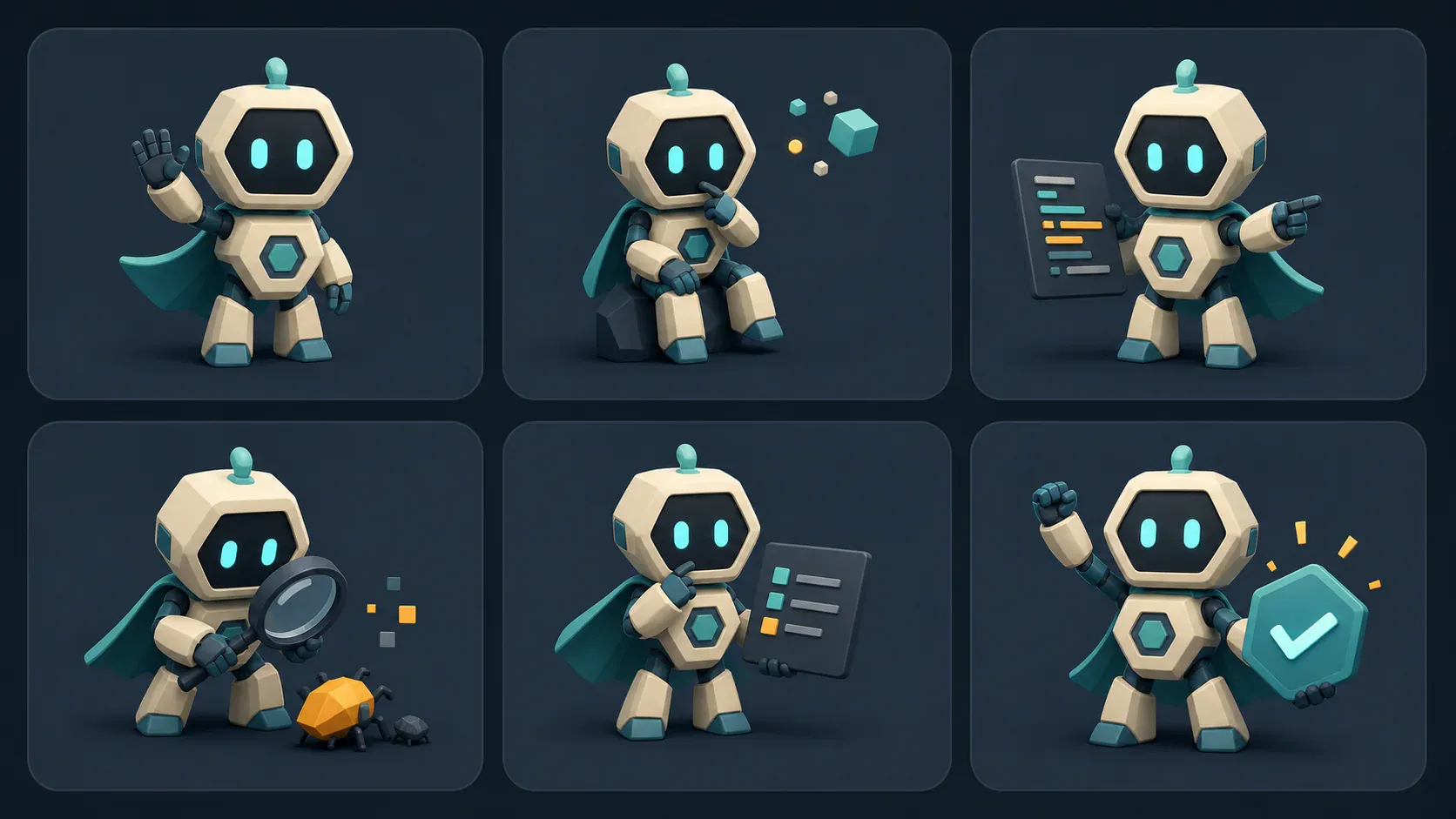
Posen für die Bildschirme generieren, die Cursor erstellt
Das Grundmaskottchen legt die Identität fest. Produktbildschirme brauchen meist eine bestimmte Pose. Bitte Cursor, die Komponente zu untersuchen und das Asset passend zur Aufgabe des Bildschirms zu generieren:
Read svgapp.conf.json and use activeMascotId.
Generate three consistent mascot poses with generate_mascot_pose:

1. Empty state: calmly points toward the primary create button.
2. Recoverable error: acknowledges the problem and guides attention to Retry.
3. Success: confirms completion without overpowering the next action.

Poll each generation with get_generation_status. If an asset needs to sit on
arbitrary card backgrounds, remove its background and poll that generation too.
Then add the completed stable URLs to the appropriate components with useful alt text.
Prüfe die generierten Assets, bevor du dem Agenten erlaubst, die produktive UI zu ändern. Maskottchen sollten die tatsächlichen Bedienelemente unterstützen und nicht Beschriftungen, Validierung oder barrierefreie Statustexte ersetzen.
Vorhandene Arbeit wiederherstellen und weiterverwenden
Wenn die Projekt-ID verloren gegangen ist, bitte Cursor, list_recent_generations oder list_mascots zu verwenden. Sobald Cursor die richtige Maskottchen-ID hat, kann es activeMascotId aktualisieren und weitere Posen im gleichen Stil generieren, statt eine zweite Figur anzulegen.
Verwende generate_composition für ein eigenständiges Hero-Motiv oder Diagramm, bei dem das Maskottchen nicht durchgängig gleich bleiben muss. Für Animationen auf Basis eines vorhandenen Maskottchens verwende create_mascot_animation. Jede Generierung läuft asynchron. Bewahre daher die zurückgegebene Generierungs-ID auf und verwende get_generation_status, bis der Vorgang abgeschlossen ist.
Fehlerbehebung
Cursor zeigt einen Authentifizierungsfehler an
Prüfe, ob die URL genau https://web.svgapp.ai/mcp lautet. Schalte dann den Server unter Tools & MCP aus und wieder ein und melde dich erneut an. Entferne alle headers-Blöcke mit einem Authorization-Wert aus einer früheren tokenbasierten Einrichtung; statische Tokens funktionieren nicht mehr. Melde dich einmal bei der svgapp-App an, falls du sie noch nie verwendet hast, damit dein Konto angelegt wird.
Der Server ist verbunden, aber es werden keine Tools angezeigt
Genehmige MCP-Server auf Projektebene, starte Cursor nach Änderungen an der JSON-Datei neu und führe cursor-agent mcp list-tools svgapp aus, wenn du Cursor CLI verwendest.
Cursor erstellt uneinheitliche Figuren
Achte darauf, dass der Agent vor jeder Generierung svgapp.conf.json liest und activeMascotId mit generate_mascot_pose verwendet. Ein erneuter Aufruf von create_mascot erstellt eine neue Figur statt einer neuen Pose.
Weitere Einrichtungsanleitungen
- svgapp MCP mit Claude Code verwenden
- svgapp MCP mit Codex verwenden
- Ein wiederverwendbares Maskottchensystem für Entwickler planen
Erstelle dein Produktmaskottchen mit Cursor
Verbinde svgapp MCP einmalig und lass Cursor beim Entwickeln deiner App konsistente Figuren und für die Benutzeroberfläche geeignete Posen erstellen.
svgapp öffnen