앱에서 마스코트를 배치할 위치
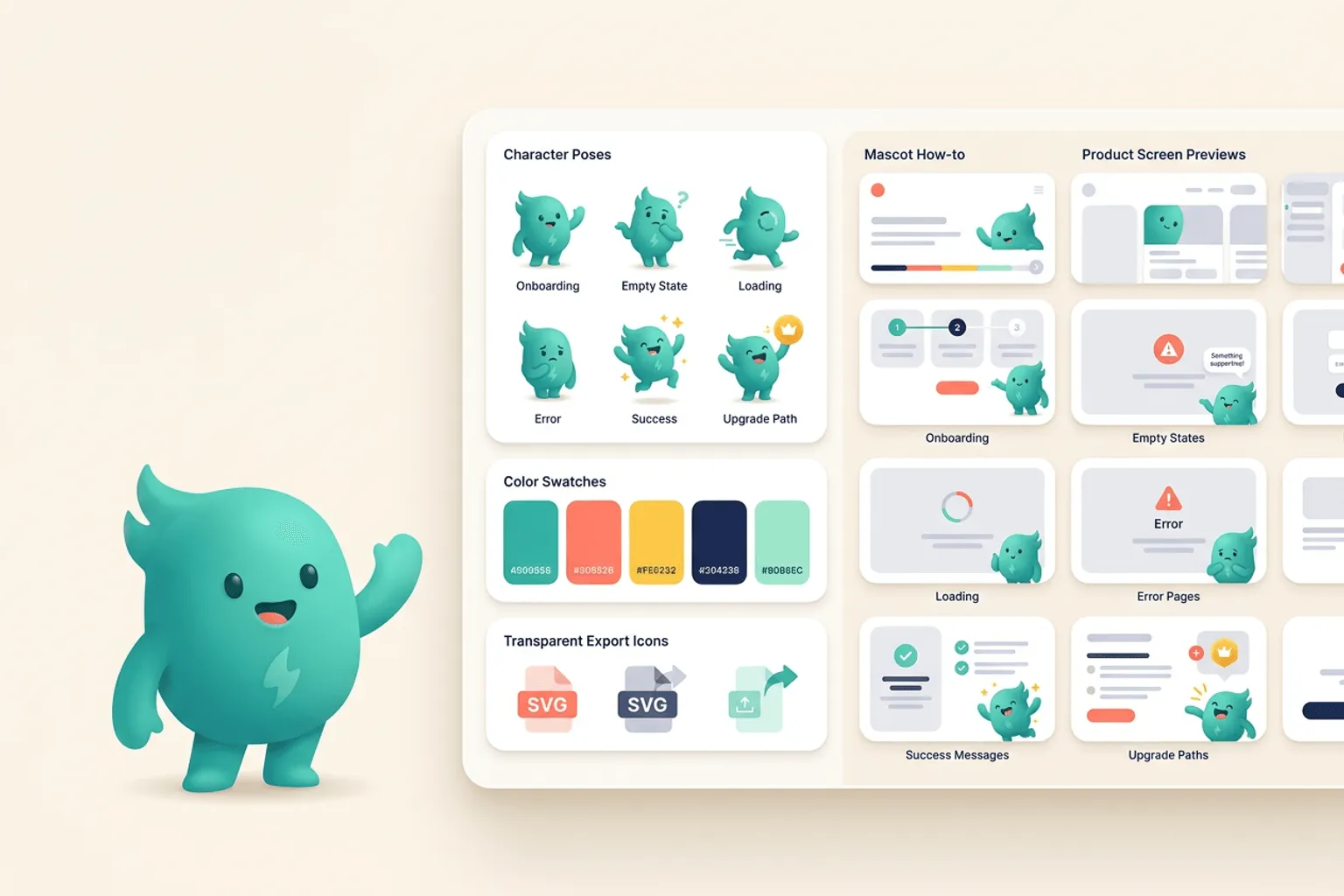
마스코트가 가장 큰 도움을 주는 제품 화면을 실용적으로 정리했습니다. 온보딩, 빈 상태, 로딩, 오류, 성공 화면과 업그레이드 경로를 다룹니다.
빠른 답변
핵심 아이디어: 마스코트는 사용자가 방향을 잡고, 안심하고, 성취를 기념하거나, 문제를 해결해야 하는 순간에 배치하는 것이 좋습니다.
- 모든 곳에 마스코트를 배치하지는 마세요. 감정적인 지원이나 설명이 유용한 곳에 활용하세요.
- 처음 배치하기 좋은 곳은 온보딩, 빈 상태, 오류 화면과 성공 화면입니다.
- 각 배치 위치에는 사용자의 심리 상태에 어울리는 포즈를 사용해야 합니다.
온보딩 및 최초 실행 화면
마스코트를 활용하면 최초 실행 온보딩이 서류 작업처럼 느껴지는 것을 줄일 수 있습니다. 환영하는 포즈, 가리키는 포즈 또는 체크리스트 포즈를 사용해 설정 과정을 안내하세요. 문구는 짧게 유지하고, 캐릭터가 지나치게 많은 설명 대신 따뜻한 분위기를 전달하게 하세요.
마스코트가 주요 동작을 절대 가리지 않도록 하세요. 보조 문구나 일러스트 영역 근처에 배치해 버튼과 입력 양식이 한눈에 들어오게 하세요.
앱 마스코트 배치에 대해 더 알아보고 싶다면 다음으로 앱 마스코트 예시: 제품 팀이 재활용할 수 있는 패턴을 읽어보세요. 동일한 마스코트 시스템을 제품과 마케팅 전반에 적용할 계획이라면 앱 온보딩 마스코트 예시와 패턴도 유용합니다.
빈 상태 및 대기 순간
빈 상태는 설명과 감정적 요소를 함께 전달할 수 있어 마스코트를 활용하기에 아주 좋습니다. 빈 대시보드는 실패처럼 느껴질 수 있지만, 차분한 마스코트와 명확한 다음 단계가 있으면 시작점처럼 느껴지게 만들 수 있습니다. 사용자의 진행을 방해하지 않는다면 로딩 및 처리 상태에도 가벼운 캐릭터 연출을 활용할 수 있습니다.
다음에 일어날 일을 포즈로 표현하세요. 검색 중인지, 생성 중인지, 가져오는 중인지, 기다리는 중인지, 진행 상황을 축하하는 중인지 보여줄 수 있습니다.
이 아이디어를 실제 제품 워크플로에 적용하는 방법을 더 알아보고 싶다면 SaaS를 위한 마스코트: 캐릭터가 도움을 주는 제품의 순간들을 다음 단계로 참고해 보세요.
오류, 성공 및 업그레이드
오류 화면에는 광대 같은 분위기보다 공감이 필요합니다. 문제를 인지하고 해결 방법을 안내하는 마스코트 포즈를 선택하세요. 특히 사용자가 의미 있는 작업을 완료한 직후라면 성공 화면에서는 더 풍부하게 표현해도 좋습니다. 업그레이드 화면은 사용자를 조종하려 하기보다 도움이 되고 기대감을 주는 느낌이어야 합니다.
모든 배치 위치에서 마스코트는 제품을 더 명확하게 느끼게 해야 합니다. 이해도를 높이지 못한 채 시각적 부담만 더한다면 제거하세요.
구현 체크리스트
마스코트 에셋을 공개하기 전에 이 체크리스트를 사용하세요. 캐릭터가 한 페이지의 일러스트로만 머무르지 않고 제품 전반에서 유용하게 쓰이도록 도와줍니다.
- 사용자의 감정에 따라 제품의 순간을 분류하세요.
- 각 순간에 마스코트 포즈 1개를 선택하세요.
- 주요 동작이 시각적으로 가장 두드러지게 유지되도록 하세요.
- 모바일에서 화면을 검토해 마스코트가 UI를 복잡하게 만들지 않는지 확인하세요.
앱 마스코트를 어디에 배치할지 생각하는 방법
이 가이드는 인터페이스 안에서 마스코트를 어디에 배치할지 결정하는 제품 디자이너를 위한 실용적인 안내서입니다. 목표는 사용 빈도가 높은 작업 흐름을 복잡하게 만들지 않으면서 이해를 돕는 위치에 마스코트 에셋을 배치하는 것입니다. 매력보다 중요한 것은 배치입니다. 잘못된 화면에 등장한 마스코트는 진지한 작업 흐름을 산만하게 만들 수 있지만, 온보딩이나 빈 상태, 확인 단계에 같은 마스코트를 배치하면 제품을 더 쉽게 이해하도록 도울 수 있습니다.
실제로 중요한 질문은 마스코트가 귀여운지 여부가 아닙니다. 사람들이 중요한 무언가를 이해하고, 기억하고, 완료하는 데 도움이 되는지가 핵심입니다. 탄탄한 마스코트 시스템은 다음 에셋을 더 쉽게 만들도록 해야지, 더 어렵게 만들어서는 안 됩니다.

Pinterest의 For You 온보딩. 이 온보딩 핀은 캐릭터를 배치해 제품의 안내가 필요한 순간을 지원하는 좋은 예입니다.
순간을 다듬기 전에 시스템부터 구축하세요
정보 밀도가 낮은 순간부터 시작하세요
마스코트는 온보딩, 빈 상태, 성공 페이지, 일러스트 영역, 로딩 상태, 도움말 패널, 마케팅에서 제품으로 이어지는 화면에 배치하는 것이 가장 안전합니다. 이런 영역은 대개 시각적 안내를 위한 여유 공간이 있고, 친근한 기준점이 있으면 도움이 됩니다.
운영 화면을 방해하지 마세요
대시보드, 표, 에디터, 결제 흐름, 관리자 화면에서는 집중이 필요합니다. 이런 영역에서는 텍스트만으로 전달하기 어려운 상태를 전달하는 경우가 아니라면 마스코트를 작게 표시하거나, 선택적으로 표시하거나, 아예 표시하지 마세요. 마스코트가 컨트롤보다 눈에 띄어서는 안 됩니다.
포즈, 크기, 거리를 분위기 조절 장치로 활용하세요
크게 손을 흔드는 마스코트는 환영하는 느낌을 줍니다. 사이드바에 작게 배치된 생각하는 마스코트는 도우미처럼 느껴집니다. 색종이 조각과 함께 축하하는 마스코트는 보상처럼 느껴집니다. 배치는 이미지가 어디에 나타나는지만을 뜻하지 않습니다. 그 이미지가 얼마나 큰 감정적 존재감을 전달하는지도 포함합니다.
Pinterest 레퍼런스에서 주목할 점
Pinterest를 그대로 따라 할 소스가 아니라 리서치 보드로 활용하세요. 목표는 캐릭터를 다양한 맥락에서 사용할 수 있게 만드는 디자인 결정을 파악한 다음, 그 결정을 자신의 브랜드 시스템에 적용하는 것입니다.
- 캐릭터가 화면의 목적과 어떻게 연결되어 있는지 살펴보세요.
- 캐릭터 주변에 여백이 얼마나 있는지 확인하세요.
- 일러스트가 다음 행동을 여전히 명확하게 보여주는지 확인하세요.
피해야 할 흔한 실수
- 에셋이 있다는 이유만으로 모든 빈 공간 옆에 마스코트를 배치하는 것.
- 중요한 오류나 결제 실패 상황에 장난스러운 포즈를 사용하는 것.
- 규칙 없이 화면마다 마스코트 크기를 다르게 설정하는 것.
제작 체크리스트
- 포즈를 생성하기 전에 사용이 승인된 배치 영역을 정의하세요.
- 모바일과 데스크톱에서 사용할 최대 크기를 정하세요.
- 마스코트가 등장하는 순간마다 명확한 사용자 행동 하나를 연결하세요.
- 분기마다 화면을 점검하고 장식적인 노출은 제거하세요.
효과가 있었는지 측정하는 방법
마스코트를 제품 자산으로 관리하세요. 출시 후에는 마스코트가 명확성, 인지도, 속도 또는 재사용성을 높이는지 검토하세요. 이 글에서 가장 유용한 지표는 다음과 같습니다.
- 일러스트가 포함된 빈 상태에서의 CTA 클릭 수
- 마스코트가 지원하는 플로우에서 작업을 완료하는 데 걸리는 시간
- 혼란을 유발하는 화면에 대한 사용자 피드백
- 제품 전반의 디자인 시스템 준수 여부
마스코트가 필요한 화면에 맞는 포즈를 제작하세요.
svgapp을 사용하면 온보딩, 빈 상태, 오류 및 성공 순간에 사용할 수 있는 실무용 마스코트 에셋을 생성할 수 있습니다.
마스코트 만들기