So erstellst du konsistente Maskottchen mit KI
Ein praktischer, schrittweiser Workflow für die Erstellung konsistenter KI-Maskottchen. Inklusive modularer JSON-Prompts, visueller Referenzen und eines vollständigen Produktionsprozesses.
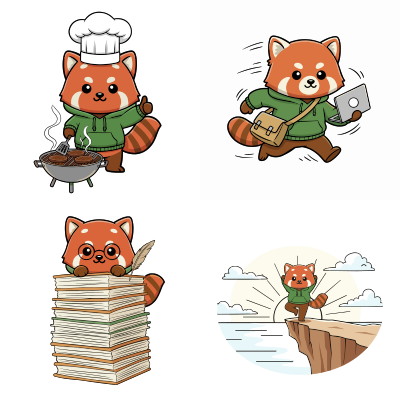
Das ist der Prozess, den svgapp verwendet.
Wir automatisieren den gesamten Prozess, damit du dich auf die Entwicklung großartiger Produkte konzentrieren kannst.
Jetzt registrieren
KI kann ein Maskottchen einmal erstellen. Dasselbe Maskottchen zweimal zu erzeugen, ist nahezu unmöglich. Bei jeder Generierung weichen Proportionen, Farben und Stil ab.
Dieser Leitfaden zeigt dir einen vollständigen, schrittweisen Workflow, mit dem du konsistente Maskottchen für eine komplette Posenbibliothek erstellen kannst. Du lernst, wie du Referenzmaterial erstellst, wiederverwendbare Prompt-Systeme entwickelst und die Produktion skalierst, ohne an Qualität einzubüßen.
Das brauchst du:
- Einen KI-Bildgenerator (Nano Banana, Midjourney, DALL-E, Stable Diffusion oder Flux)
- 30–60 Minuten für die Ersteinrichtung
- Ein Referenzbild deines Maskottchens. Das kann eine grobe Skizze oder ein anderes KI-generiertes Bild sein.
- Die Farbcodes deiner Marke (Hex-Werte)
Schritt 1: Erstelle dein Anker-Referenzbild
Dein Ankerbild ist die einzige verbindliche Referenz für dein Maskottchen. Jede zukünftige Generierung wird an diesem Bild gemessen.
Wähle deine Ankerpose aus oder erstelle sie
Ideale Eigenschaften eines Ankerbilds:
- Frontal- oder 3/4-Ansicht (deutliche Sichtbarkeit der Merkmale)
- Neutrale Pose (stehend oder aufrecht sitzend)
- Einfache, gleichmäßige Beleuchtung (keine dramatischen Schatten)
- Der gesamte Körper ist sichtbar (kein Anschnitt)
- Schlichter Hintergrund (weiß, grau oder einfacher Farbverlauf)
Wenn du noch kein Maskottchen hast:
- Schreibe eine einfache Charakterbeschreibung (z. B. „ein freundlicher Roter Panda in einem grünen Kapuzenpullover“)
- Erstelle in deinem KI-Tool 3–5 Varianten
- Wähle das sauberste und vielseitigste Ergebnis als Anker aus
- Optional: Wenn dein Bild nicht 1024x1024 groß ist, skaliere es hoch!
Das ist das Ankerbild für „Pandi“:
Schritt 2: Erstelle dein wiederverwendbares JSON-Prompt-System
Das ist der Kern der Konsistenz. Statt Prompts immer wieder neu zu schreiben, setzt du sie aus wiederverwendbaren Bausteinen zusammen.
Die drei wichtigsten Prompt-Bausteine:
1. Charakter-Prompt (ändert sich nie)
{
  "character": "A curious red panda mascot named Pandi, wearing a blue utility vest with orange trim, white gloves, and brown boots"
}
2. Posen-Prompt (ändert sich für jedes Bild)
{
  "pose": "Standing upright, waving with right paw, slight tilt of head, friendly smile"
}
3. Stil-Prompt (ändert sich je nach Kunststil)
{
  "style": "Flat SVG vector art, clean black outlines, 2px stroke weight, flat colors, minimal shading, isometric perspective"
}
Kombiniere die Prompt-Bausteine für jede Generierung:
Vollständige Prompt-Struktur:
{
  "character": "YOUR_CHARACTER_DESCRIPTION",
  "pose": "YOUR_POSE_DESCRIPTION",
  "style": "YOUR_STYLE_RULES"
}
Praktische Tipps zum Schreiben von Prompts:
Für Charakter-Prompts:
- Beschreibe Art, Farben und charakteristische Accessoires möglichst genau
- Füge Details zur Kleidung hinzu: Farbe, Stil und Material
- Nenne unverwechselbare Merkmale: „weißer Bauchfleck“, „gestreifter Schwanz“, „große Ohren“
Für Posen-Prompts:
- Verwende klare Aktionsverben: „winken“, „springen“, „zeigen“
- Gib die Richtung an: „mit der rechten Pfote“, „Kopf nach links gedreht“
- Beschreibe die Emotion: „begeisterter Gesichtsausdruck“, „verwirrter Blick“, „stolze Haltung“
- Fasse dich kurz: maximal ein Satz
Für Stil-Prompts:
- Gib zuerst das Format an: „Flaches SVG“, „3D-Rendering“, „Pixel-Art“
- Definiere die Liniengestaltung: „saubere Konturen“, „keine Konturen“, „grobe Skizze“
- Gib die Farbgestaltung an: „Volltonfarben“, „Farbverläufe“, „Cel-Shading“
- Gib die Perspektive an: „Frontalansicht“, „isometrisch“, „Seitenprofil“
Nutze den interaktiven Prompt-Generator:
Mit dem Tool unten erstellst du Prompts nach genau diesem System. Fülle jeden Abschnitt aus – anschließend wird das JSON zum Kopieren generiert.
JSON-Ausgabe
{
  "style": "Flat SVG, clean outlines, friendly proportions, minimal shading",
  "character": "A curious red panda mascot wearing a utility vest",
  "pose": "Standing, waving with one paw, slight tilt of the head"
}
Brauchst du Hilfe dabei, diesen Prozess in einen wiederholbaren Workflow zu verwandeln?
Nutze eine stabile Charakterdefinition, modulare Prompts und Referenzprüfungen, damit jede neue Maskottchen-Pose dem Modell entspricht.
Jetzt loslegenSchritt 3: Erstelle dein Referenzpaket (Testsuite)
Mit einem Referenzpaket testest du, ob dein System in verschiedenen Szenarien funktioniert. Stell es dir als Qualitätssicherungs-Testreihe vor.
Erstelle diese 5 wichtigsten Testposen:
- Anatomietest: Ganzkörper in einer Bewegungspose (Springen, Laufen)
- Ausdruckstest: Nahaufnahme des Gesichts mit einer Emotion (fröhlich, überrascht)
- Objekttest: Interaktion mit einem Objekt (ein Schild halten, ein Werkzeug benutzen)
- Outfit-Test: Andere Kleidung oder Accessoires
- Umgebungstest: Maskottchen in einer Umgebung (Büro, im Freien)
Erstelle jede Testpose nach genau diesem Ablauf:
Für jede Pose in deiner Testsuite:
- Lade dein Ankerbild als erste Referenz hoch
- Schreibe einen konkreten Posen-Prompt
- Erstelle 3–4 Varianten
- Wähle das beste Ergebnis aus, bei dem die Konsistenz erhalten bleibt
- Speichere es!
Prüfe jedes Ergebnis:
- ✅ Die Proportionen stimmen mit der Vorlage überein (Kopfgröße, Körperform)
- ✅ Die Farben entsprechen deiner Markenpalette
- ✅ Strichstärke und Stil sind einheitlich
- ✅ Charakteristische Merkmale sind wiedererkennbar
- ❌ Wenn eine Prüfung fehlschlägt, passe deinen Basis-Prompt an und beginne von vorn
Das ist Pandis vollständiges Referenzpaket:
Schritt 4: Erstelle dein Referenzbild für die Farbpalette
Textbeschreibungen von Farben sind unzuverlässig. Erstelle stattdessen eine visuelle Palettenreferenz, die die KI sehen kann.
Dein Palettenbild sollte Folgendes enthalten:
- Primärfarbe (Hauptfarbe von Körper/Fell)
- Sekundärfarben (Kleidung, Accessoires)
- Akzentfarben (Details, Highlights)
- Neutrale Farben (Konturen, Schatten, Hintergrund)
Verwende die OKLCH-Methode für einheitliche Farbtöne:
Das interaktive Tool unten erstellt für jede Farbe abgestufte Farbtöne und bewahrt dabei den Farbton. So erhältst du hellere und dunklere Varianten für Schattierungen.
Ablauf:
- Gib die Hex-Farben deiner Marke ein
- Passe die Anzahl der Farbstufen an (5–7 funktionieren gut)
- Erstelle das Palettenbild
- Lade die PNG-Datei herunter
- Speichere sie für die zukünftige Verwendung!
So verwendest du dein Palettenbild:
Bei jeder Generierung:
- Ankerbild hochladen (erste Referenz)
- Palettenbild hochladen (zweite Referenz)
- Deinen modularen Prompt verfassen
- Generieren
Die KI übernimmt die Farben aus deinem Palettenbild und verhindert so Farbabweichungen.
Generierte Palette
Schritt 5: Der Generierungsablauf
Halte dich bei jedem Maskottchenbild, das du erstellst, genau an diese Reihenfolge.
Checkliste für die Bildgenerierung:
✅ Anker-Referenzbild hochgeladen
✅ Paletten-Referenzbild hochgeladen
✅ Charakter-Prompt ausgewählt/kopiert
✅ Pose-Prompt verfasst
✅ Stil-Prompt ausgewählt/kopiert
✅ Kombinierter JSON-Prompt korrekt formatiert
Schritt-für-Schritt-Anleitung zur Generierung:
1. Referenzen vorbereiten
Upload: references/anchor/mascot-name_anchor.png
Upload: references/palette/mascot-name_palette.png
2. Deinen Prompt zusammenstellen
Kopiere deinen Charakter-Prompt und deinen Stil-Prompt. Verfasse einen neuen Pose-Prompt. Führe anschließend alles zu einem einzigen JSON zusammen.
3. 4 Varianten generieren
/imagine [anchor image] [palette image] {"character":"...","pose":"...","style":"..."}
--ar 1:1 --v 6.0 --style raw
4. Ergebnisse bewerten Vergleiche jedes Ergebnis mit deinem Ankerbild. Frage dich:
- Ist die Körperform konsistent?
- Stimmen die Farben exakt überein?
- Sind die charakteristischen Merkmale vorhanden?
- Passt der Stil zum Referenzpaket?
5. Auswählen und speichern Wähle die beste Variante aus, skaliere sie hoch und speichere sie!
Schritt 6: Checkliste zur Qualitätskontrolle
Bevor du ein Bild in deine Bibliothek aufnimmst, überprüfe, ob es alle diese Prüfungen besteht:
Prüfungen der visuellen Konsistenz:
- Silhouette: Stimmen die Umrisse mit den Proportionen der Referenzfigur überein?
- Farbgenauigkeit: Verwende eine Pipette, um zu überprüfen, ob die Hex-Codes mit deiner Palette übereinstimmen
- Merkmalserhalt: Sind alle charakteristischen Merkmale vorhanden und korrekt platziert?
- Stilübereinstimmung: Entspricht der Darstellungsstil deinem Referenzpaket?
Häufige Probleme und Lösungen:
Problem: Das Maskottchen sieht irgendwie falsch aus, aber du weißt nicht, woran es liegt
- Lösung: Lege dein Referenzbild zum Vergleich mit 30 % Deckkraft darüber
Problem: Die Farben sind ähnlich, aber nicht exakt
- Lösung: Vergrößere oder verkleinere das Palettenbild (= mehr Schritte). Beides kann funktionieren.
Problem: Die Proportionen verändern sich in Aktionsposen
- Lösung: Beschreibe die Proportionen deiner Figur detaillierter. Gib unter anderem Arm- und Beinlänge sowie die Kopfgröße an.
Problem: Charakteristische Merkmale fehlen
- Lösung: Liste die Merkmale im Charakter-Prompt ausdrücklich auf: “always include white belly patch.”
Problem: Aktionsposen lassen die Identität der Figur verschwimmen
Ursache: Dynamische Posen betonen die Bewegung stärker als die Merkmale der Figur Lösung:
- Beginne mit einfacheren Aktionsposen
- Steigere die Komplexität schrittweise
- Füge dem Posen-Prompt „maintain all character features visible“ hinzu
Problem: Uneinheitlicher Stil innerhalb eines Batches
Ursache: Der Stil verändert sich über viele Generierungen hinweg Lösung:
- Verwende immer dasselbe Bild als Ausgangsreferenz.
- Optimiere deinen Stil-Prompt und beschreibe das genaue Verhalten, das sich verändert, detaillierter. Beispiel: Use thick black outlines.
- Prüfe den gesamten Batch und generiere Ausreißer neu
Auf mehr als 100 Posen skalieren
Wenn deine Bibliothek größer wird, ergänze diese fortgeschrittenen Methoden:
Erstelle Kategorien für Posen:
- Grundlegend: Basisposen (Stehen, Sitzen, Gehen)
- Emotional: Posen mit Fokus auf den Gesichtsausdruck (fröhlich, traurig, verwirrt)
- Kontextbezogen: Szenenspezifische Posen (Arbeiten, Feiern, Fehler)
- Saisonal: Variationen für Feiertage und besondere Anlässe
Erstelle einen Styleguide für Posen:
Dokumentiere bewährte Muster:
- “Laufposen: Körper um 15° neigen, beide Füße vom Boden abheben”
- “Objekte halten: immer die rechte Pfote verwenden, im 45°-Winkel greifen”
- “Gesichtsausdrücke: Ohren entsprechend der Emotion neigen”
Erstelle Vorlagen für die Generierung:
Für häufige Szenarien:
- Vorlage für eine Fehlerseite (Figur schaut verwirrt + technisches Objekt)
- Vorlage für eine Erfolgsseite (Figur feiert + Häkchen)
- Vorlage für einen Ladezustand (Figur arbeitet + Fortschrittsanzeige)
Rückblick: Dein Konsistenzsystem
Du verfügst jetzt über eine vollständige Pipeline:
- Ankerbild: Verbindliche Referenz
- Referenzpaket: Testsuite zur Qualitätskontrolle (5 Testposen)
- Wiederverwendbare Prompts: JSON-Prompt-Blöcke (Figur + Pose + Stil)
- Palettenbild: Visuelle Farbreferenz
- Generierungs-Workflow: Schritt-für-Schritt-Prozess
- Qualitäts-Checkliste: Kriterien für die Freigabe
- Batch-System: Auf Hunderte von Posen skalieren
Der Schlüssel ist Disziplin: Verwende jedes Mal Referenzen, halte dich an die Checkliste und vertraue auf den Prozess statt auf einzelne kreative Anpassungen. So bleibt dein Maskottchen in deiner gesamten Anwendung konsistent, wiedererkennbar und produktionsbereit.
Bereit, ein Maskottchen-System zu entwickeln, das seinem Design treu bleibt?
Erstelle konsistente Maskottchen-Posen mit svgapp →
Bereit, über ein einzelnes Maskottchenbild hinauszugehen?
Mit svgapp verwandelst du eine starke Referenz in eine vollständige, wiederverwendbare Maskottchen-Bibliothek – inklusive Prompts, Farbpaletten und einer breiten Auswahl an Posen.
Dein Maskottchen erstellenDu möchtest mehr Workflows für konsistente Ergebnisse wie diesen? Folge uns auf Twitter für Prompt-Systeme, QA-Checklisten und Tipps zur Maskottchen-Produktion.