AI로 일관된 마스코트 만드는 방법
일관된 AI 마스코트를 제작하기 위한 실용적인 단계별 파이프라인입니다. 모듈형 JSON 프롬프트, 시각적 레퍼런스, 전체 제작 워크플로를 포함합니다.
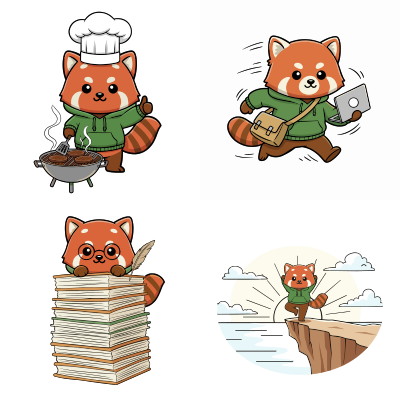
AI는 마스코트를 한 번 만들어낼 수 있습니다. 하지만 같은 마스코트를 다시 만들어내도록 하는 것은 거의 불가능에 가깝습니다. 생성할 때마다 비율, 색상, 스타일이 달라지기 때문입니다.
이 가이드에서는 전체 포즈 라이브러리에서 일관된 마스코트를 생성할 수 있는 완전한 단계별 파이프라인을 소개합니다. 레퍼런스 자료를 만들고, 재사용 가능한 프롬프트 시스템을 구축하며, 품질을 유지하면서 제작 규모를 확장하는 방법을 배울 수 있습니다.
준비물:
- AI 이미지 생성기(Nano Banana, Midjourney, DALL-E, Stable Diffusion 또는 Flux)
- 초기 설정에 필요한 30-60분
- 마스코트 레퍼런스 이미지. 러프 스케치나 다른 AI 생성 이미지도 사용할 수 있습니다.
- 브랜드 색상 코드(hex 값)
1단계: 기준 레퍼런스 이미지 만들기
기준 이미지는 마스코트의 유일한 기준점입니다. 이후에 생성하는 모든 이미지는 이 이미지를 기준으로 비교하게 됩니다.
기준 포즈 선택 또는 만들기
이상적인 기준 이미지의 특징:
- 정면 또는 3/4 시점(특징이 잘 보이는 구도)
- 중립적인 포즈(서 있는 자세, 똑바로 앉은 자세)
- 단순하고 균일한 조명(강한 그림자 없음)
- 전신이 보이는 구도(잘리지 않음)
- 단순한 배경(흰색, 회색 또는 단순한 그라데이션)
아직 마스코트가 없다면:
- 간단한 캐릭터 설명을 작성하세요(예: “초록색 후드티를 입은 친근한 레서판다”)
- AI 도구에서 3~5가지 변형을 생성하세요
- 가장 깔끔하고 다양한 용도로 활용할 수 있는 결과물을 기준 이미지로 선택하세요
- 선택 사항: 이미지가 1024x1024가 아니라면 업스케일하세요!
다음은 “Pandi”의 기준 이미지입니다:
2단계: 재사용 가능한 JSON 프롬프트 시스템 만들기
일관성을 유지하는 핵심입니다. 프롬프트를 매번 새로 작성하는 대신, 재사용 가능한 블록을 조합해 사용합니다.
필수 프롬프트 블록 3가지:
1. 캐릭터 프롬프트(변경하지 않음)
{
  "character": "A curious red panda mascot named Pandi, wearing a blue utility vest with orange trim, white gloves, and brown boots"
}
2. 포즈 프롬프트(이미지마다 변경)
{
  "pose": "Standing upright, waving with right paw, slight tilt of head, friendly smile"
}
3. 스타일 프롬프트(아트 스타일마다 변경)
{
  "style": "Flat SVG vector art, clean black outlines, 2px stroke weight, flat colors, minimal shading, isometric perspective"
}
생성할 때마다 프롬프트 블록을 조합하세요:
전체 프롬프트 구조:
{
  "character": "YOUR_CHARACTER_DESCRIPTION",
  "pose": "YOUR_POSE_DESCRIPTION",
  "style": "YOUR_STYLE_RULES"
}
실용적인 프롬프트 작성 팁:
캐릭터 프롬프트 작성 시:
- 종, 색상, 대표 아이템을 구체적으로 지정하세요
- 의상 세부 사항을 포함하세요: 색상, 스타일, 소재
- 구별되는 특징을 언급하세요: “하얀 배 패치,” “줄무늬 꼬리,” “큰 귀”
포즈 프롬프트 작성 시:
- 명확한 동작 동사를 사용하세요: “손을 흔드는,” “점프하는,” “가리키는”
- 방향을 구체적으로 지정하세요: “오른쪽 앞발로,” “고개를 왼쪽으로 돌린”
- 감정을 포함하세요: “신난 표정,” “혼란스러운 표정,” “자신감 있는 자세”
- 간결하게 작성하세요: 최대 1문장
스타일 프롬프트 작성 시:
- 먼저 형식을 지정하세요: “플랫 SVG”, “3D 렌더링”, “픽셀 아트”
- 선 처리를 정의하세요: “깔끔한 윤곽선”, “윤곽선 없음”, “거친 스케치”
- 색상 처리를 지정하세요: “플랫 컬러”, “그라데이션 음영”, “셀 셰이딩”
- 원근을 언급하세요: “정면 보기”, “아이소메트릭”, “측면 프로필”
대화형 프롬프트 생성기를 사용하세요:
아래 도구를 사용하면 이 시스템에 따라 프롬프트를 만들 수 있습니다. 각 섹션을 작성하면 복사할 수 있는 JSON이 생성됩니다.
JSON 출력
{
  "style": "Flat SVG, clean outlines, friendly proportions, minimal shading",
  "character": "A curious red panda mascot wearing a utility vest",
  "pose": "Standing, waving with one paw, slight tilt of the head"
}
이 과정을 반복 가능한 워크플로로 전환하는 데 도움이 필요하신가요?
안정적인 캐릭터 정의, 모듈형 프롬프트, 레퍼런스 확인을 활용해 새 마스코트의 모든 포즈가 원래 캐릭터와 일관성을 유지하도록 하세요.
만들기 시작3단계: 레퍼런스 팩 구축하기(테스트 모음)
레퍼런스 팩은 다양한 상황에서 시스템이 제대로 작동하는지 테스트합니다. 품질 관리용 테스트 모음이라고 생각해 보세요.
다음 5가지 필수 테스트 포즈를 생성하세요:
- 신체 구조 테스트: 전신, 동작 포즈(점프, 달리기)
- 표정 테스트: 감정이 드러나는 얼굴 클로즈업(행복함, 놀람)
- 소품 테스트: 물체와 상호작용하는 모습(표지판 들기, 도구 사용)
- 의상 테스트: 다른 의상이나 액세서리
- 환경 테스트: 특정 환경 속 마스코트(사무실, 야외)
다음의 정확한 워크플로에 따라 각 테스트 포즈를 생성하세요:
테스트 모음의 각 포즈에 대해:
- 첫 번째 레퍼런스로 기준 이미지를 업로드하세요
- 구체적인 포즈 프롬프트를 작성하세요
- 3-4개의 변형을 생성하세요
- 일관성을 유지하는 가장 좋은 결과를 선택하세요
- 저장하세요!
각 결과의 품질을 확인하세요:
- ✅ 기준 이미지와 비율이 일치하는지 확인하세요(머리 크기, 몸 형태)
- ✅ 브랜드 팔레트와 색상이 일치하는지 확인하세요
- ✅ 선의 굵기와 스타일이 일관적인지 확인하세요
- ✅ 시그니처 특징을 알아볼 수 있는지 확인하세요
- ❌ 하나라도 충족되지 않으면 기본 프롬프트를 수정하고 처음부터 다시 시작하세요
다음은 Pandi의 전체 레퍼런스 팩입니다:
4단계: 색상 팔레트 레퍼런스 이미지 생성하기
텍스트로 설명한 색상은 신뢰하기 어렵습니다. 대신 AI가 직접 확인할 수 있는 시각적 팔레트 레퍼런스를 만들어 보세요.
팔레트 이미지에는 다음 항목이 포함되어야 합니다:
- 주요 색상 (몸통/털의 기본 색상)
- 보조 색상 (의상, 액세서리)
- 강조 색상 (세부 요소, 하이라이트)
- 중성 색상 (윤곽선, 그림자, 배경)
일관된 톤을 위해 OKLCH 방식을 사용하세요:
아래의 인터랙티브 도구는 색조를 유지하면서 각 색상의 단계별 톤을 만들어 줍니다. 이를 통해 명암 표현에 사용할 더 밝거나 어두운 변형 색상을 얻을 수 있습니다.
작업 순서:
- 브랜드 hex 색상을 입력하세요
- 톤 단계 수를 조정하세요(5-7단계가 적합합니다)
- 팔레트 이미지를 생성하세요
- PNG를 다운로드하세요
- 나중에 사용할 수 있도록 저장해 두세요!
팔레트 이미지 사용 방법:
모든 생성 작업마다:
- 앵커 이미지 업로드(첫 번째 참조 이미지)
- 팔레트 이미지 업로드(두 번째 참조 이미지)
- 모듈형 프롬프트 작성
- 생성
AI가 팔레트 이미지의 색상을 일치시켜 색상 편차를 없애줍니다.
생성된 팔레트
5단계: 생성 워크플로
마스코트 이미지를 만들 때마다 이 순서를 정확히 따르세요.
이미지 생성 체크리스트:
✅ 앵커 참조 이미지 업로드
✅ 팔레트 참조 이미지 업로드
✅ 캐릭터 프롬프트 선택/복사
✅ 포즈 프롬프트 작성
✅ 스타일 프롬프트 선택/복사
✅ 통합 JSON 프롬프트 형식 확인
단계별 생성 과정:
1. 참조 이미지 준비
Upload: references/anchor/mascot-name_anchor.png
Upload: references/palette/mascot-name_palette.png
2. 프롬프트 조합
캐릭터 프롬프트와 스타일 프롬프트를 복사하세요. 새로운 포즈 프롬프트를 작성한 다음, 하나의 JSON으로 결합하세요.
3. 4가지 변형 생성
/imagine [anchor image] [palette image] {"character":"...","pose":"...","style":"..."}
--ar 1:1 --v 6.0 --style raw
4. 결과 평가 각 결과를 앵커 이미지와 비교하세요. 다음을 확인하세요:
- 신체 형태가 일관적인가요?
- 색상이 정확히 일치하나요?
- 고유한 특징이 잘 표현되었나요?
- 참조 자료의 스타일과 일치하나요?
5. 선택 및 저장 가장 좋은 변형을 선택하고, 업스케일한 뒤 저장하세요!
6단계: 품질 관리 체크리스트
이미지를 라이브러리에 추가하기 전에 다음 항목을 모두 충족하는지 확인하세요:
시각적 일관성 확인:
- 실루엣: 외곽선이 기준 이미지의 앵커 비율과 일치하나요?
- 색상 정확도: 컬러 피커로 헥스 코드가 팔레트와 일치하는지 확인하세요
- 특징 보존: 모든 시그니처 특징이 빠짐없이 올바른 위치에 있나요?
- 스타일 일치: 렌더링 스타일이 레퍼런스 팩과 일치하나요?
일반적인 문제와 해결 방법:
문제: 마스코트가 어딘가 어색하지만 이유를 모르겠어요
- 해결 방법: 비교를 위해 기준 이미지를 불투명도 30%로 겹쳐 보세요
문제: 색상이 비슷하지만 정확히 일치하지 않아요
- 해결 방법: 팔레트 이미지 크기를 키우거나 줄여 보세요(= 단계가 더 많아짐). 어느 쪽이든 효과가 있을 수 있습니다.
문제: 동작 포즈에서 비율이 달라져요
- 해결 방법: 캐릭터의 비율을 더 자세히 설명하세요. 팔 길이, 다리 길이, 머리 크기 등을 구체적으로 지정하세요.
문제: 시그니처 특징이 누락돼요
- 해결 방법: 캐릭터 프롬프트에 특징을 명시적으로 나열하세요: “always include white belly patch.”
문제: 동작 포즈에서 캐릭터의 정체성이 사라져요
원인: 역동적인 포즈는 캐릭터의 특징보다 움직임을 강조합니다 해결 방법:
- 더 단순한 동작 포즈부터 시작하세요
- 복잡도를 점진적으로 높이세요
- 포즈 프롬프트에 “maintain all character features visible”을 추가하세요
문제: 배치 전체에서 스타일이 일관되지 않아요
원인: 여러 번 생성하는 동안 스타일이 달라집니다 해결 방법:
- 항상 동일한 이미지를 시작 레퍼런스로 사용하세요.
- 스타일링 프롬프트를 최적화하고, 달라지는 부분의 정확한 동작을 더 자세히 설명하세요. 예: Use thick black outlines.
- 배치 전체를 검토하고, 튀는 결과물은 다시 생성하세요
100+ 포즈로 확장하기
라이브러리가 커지면 다음과 같은 고급 방법을 추가해 보세요:
포즈 카테고리 만들기:
- 기본 포즈: 기본적인 포즈(서 있기, 앉기, 걷기)
- 감정 표현 포즈: 표정에 초점을 둔 포즈(행복함, 슬픔, 혼란스러움)
- 상황별 포즈: 장면에 맞는 포즈(작업 중, 축하, 오류)
- 시즌별 포즈: 공휴일 및 이벤트에 맞춘 변형
포즈 스타일 가이드 만들기:
효과적인 패턴을 문서화하세요:
- “달리는 포즈: 몸을 15° 기울이고, 양발이 모두 지면에서 떨어진 모습으로 표현”
- “물건을 들 때: 항상 오른쪽 앞발을 사용하고, 45° 각도로 잡기”
- “얼굴 표정: 감정의 방향에 맞춰 귀를 기울이기”
생성 템플릿 만들기:
자주 사용하는 상황에 맞는 템플릿을 만드세요:
- 오류 페이지 템플릿(혼란스러워하는 캐릭터 + 기술 관련 물체)
- 성공 페이지 템플릿(축하하는 캐릭터 + 체크 표시)
- 로딩 상태 템플릿(작업 중인 캐릭터 + 진행률 표시기)
요약: 일관성을 유지하는 시스템
이제 완전한 파이프라인을 갖추었습니다:
- 앵커 이미지: 단일 기준 이미지
- 레퍼런스 팩: 품질 관리용 테스트 세트(5가지 테스트 포즈)
- 재사용 가능한 프롬프트: JSON 프롬프트 블록(캐릭터 + 포즈 + 스타일)
- 팔레트 이미지: 시각적 색상 레퍼런스
- 생성 워크플로: 단계별 프로세스
- 품질 체크리스트: 승인 기준
- 배치 시스템: 수백 가지 포즈로 확장
핵심은 원칙을 지키는 것입니다. 매번 레퍼런스를 사용하고 체크리스트를 따르며, 개별적인 창의적 수정에 의존하기보다 프로세스를 믿으세요. 그러면 애플리케이션 전체에서 마스코트의 일관성과 인지도를 유지하면서 바로 제작에 활용할 수 있습니다.
모델과 일관성을 유지하는 마스코트 시스템을 만들 준비가 되셨나요?
단 하나의 마스코트 이미지에서 더 확장할 준비가 되셨나요?
svgapp을 사용하면 하나의 완성도 높은 레퍼런스를 바탕으로 프롬프트, 팔레트, 포즈 범위까지 갖춘 완전하고 재사용 가능한 마스코트 라이브러리를 만들 수 있습니다.
마스코트 만들기이와 같은 일관성 워크플로를 더 알아보고 싶으신가요? Twitter에서 저희를 팔로우하고 프롬프트 시스템, QA 체크리스트, 마스코트 제작 팁을 확인해 보세요.