Comment générer des mascottes cohérentes avec l’IA
Un processus pratique, étape par étape, pour créer des mascottes cohérentes avec l’IA. Il comprend des prompts JSON modulaires, des références visuelles et un processus de production complet.
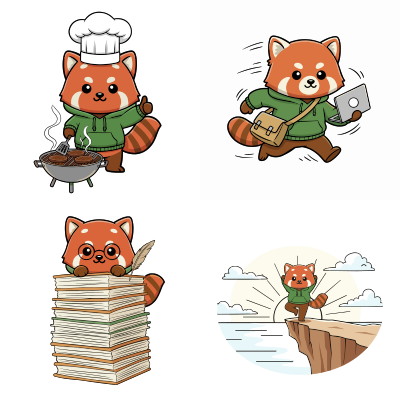
Voici le processus utilisé par svgapp.
Nous automatisons l’ensemble de ce processus pour que vous puissiez vous concentrer sur la création de produits exceptionnels.
Inscrivez-vous maintenant
L’IA peut créer une mascotte une fois. Lui faire créer la même mascotte 2 fois relève presque de l’impossible. À chaque génération, les proportions, les couleurs et le style varient.
Ce guide vous présente un processus complet, étape par étape, pour générer des mascottes cohérentes à travers toute une bibliothèque de poses. Vous apprendrez à créer des supports de référence, à concevoir des systèmes de prompts réutilisables et à passer à l’échelle sans perdre en qualité.
Ce dont vous aurez besoin :
- Un générateur d’images IA (Nano Banana, Midjourney, DALL-E, Stable Diffusion ou Flux)
- 30 à 60 minutes pour la configuration initiale
- Une image de référence de votre mascotte. Il peut s’agir d’une esquisse ou d’une autre image générée par l’IA.
- Les codes couleur de votre marque (valeurs hexadécimales)
Étape 1 : créez votre image de référence principale
Votre image de référence principale est la source de vérité pour votre mascotte. Chaque génération ultérieure sera comparée à cette image.
Choisissez ou créez la pose de référence
Caractéristiques idéales d’une image de référence :
- Vue de face ou de 3/4 (pour que les traits soient bien visibles)
- Pose neutre (debout ou assis bien droit)
- Éclairage simple et uniforme (sans ombres dramatiques)
- Corps entièrement visible (sans recadrage)
- Arrière-plan uni (blanc, gris ou dégradé simple)
Si vous n’avez pas encore de mascotte :
- Rédigez une description simple du personnage (par exemple : “un panda roux sympathique portant un sweat à capuche vert”)
- Générez 3 à 5 variantes dans votre outil d’IA
- Choisissez le résultat le plus net et le plus polyvalent comme référence
- Facultatif : si votre image ne fait pas 1024x1024, agrandissez-la !
Voici l’image de référence de « Pandi » :
Étape 2 : créez votre système de prompts JSON réutilisables
C’est le cœur de la cohérence. Au lieu de réécrire vos prompts, vous les assemblerez à partir de blocs réutilisables.
Les 3 blocs de prompt essentiels :
1. Prompt du personnage (ne change jamais)
{
  "character": "A curious red panda mascot named Pandi, wearing a blue utility vest with orange trim, white gloves, and brown boots"
}
2. Prompt de pose (varie selon l’image)
{
  "pose": "Standing upright, waving with right paw, slight tilt of head, friendly smile"
}
3. Prompt de style (varie selon le style artistique)
{
  "style": "Flat SVG vector art, clean black outlines, 2px stroke weight, flat colors, minimal shading, isometric perspective"
}
Combinez les blocs de prompt pour chaque génération :
Structure complète du prompt :
{
  "character": "YOUR_CHARACTER_DESCRIPTION",
  "pose": "YOUR_POSE_DESCRIPTION",
  "style": "YOUR_STYLE_RULES"
}
Conseils pratiques pour rédiger vos prompts :
Pour les prompts de personnage :
- Soyez précis au sujet de l’espèce, des couleurs et des éléments emblématiques
- Ajoutez les détails des vêtements : couleur, style, matière
- Mentionnez les caractéristiques distinctives : « tache blanche sur le ventre », « queue rayée », « grandes oreilles »
Pour les prompts de pose :
- Utilisez des verbes d’action clairs : « faire signe », « sauter », « montrer du doigt »
- Précisez la direction : « avec la patte droite », « tête tournée vers la gauche »
- Indiquez l’émotion : « expression enthousiaste », « air perplexe », « posture fière »
- Restez concis : 1 phrase maximum
Pour les prompts de style :
- Indiquez d’abord le format : « SVG à plat », « rendu 3D », « pixel art »
- Définissez le traitement des lignes : « contours nets », « sans contours », « esquisse grossière »
- Précisez le traitement des couleurs : « couleurs unies », « ombrage en dégradé », « ombrage en aplats »
- Mentionnez la perspective : « vue de face », « isométrique », « profil »
Utilisez le générateur de prompts interactif :
L’outil ci-dessous vous aide à créer des prompts en suivant exactement ce système. Remplissez chaque section : il générera le JSON à copier.
Sortie JSON
{
  "style": "Flat SVG, clean outlines, friendly proportions, minimal shading",
  "character": "A curious red panda mascot wearing a utility vest",
  "pose": "Standing, waving with one paw, slight tilt of the head"
}
Besoin d'aide pour transformer ce processus en workflow reproductible ?
Utilisez une définition stable du personnage, des prompts modulaires et des vérifications avec des références pour que chaque nouvelle pose de mascotte reste fidèle au modèle.
Commencer à créerÉtape 3 : Constituez votre pack de références (suite de tests)
Un pack de références permet de vérifier que votre système fonctionne dans différents scénarios. Considérez-le comme une suite de contrôle qualité.
Générez ces 5 poses de test essentielles :
- Test d’anatomie : corps entier, pose en action (saut, course)
- Test d’expression : gros plan sur le visage exprimant une émotion (joie, surprise)
- Test avec accessoire : interaction avec un objet (tenir un panneau, utiliser un outil)
- Test de tenue : vêtements ou accessoires différents
- Test d’environnement : mascotte dans un cadre donné (bureau, extérieur)
Générez chaque pose de test en suivant exactement ce workflow :
Pour chaque pose de votre suite de tests :
- Importez votre image d’ancrage comme première référence
- Rédigez un prompt décrivant précisément la pose
- Générez 3-4 variations
- Sélectionnez le meilleur résultat qui reste cohérent
- Enregistrez-le !
Vérifiez la qualité de chaque résultat :
- ✅ Les proportions correspondent au modèle de référence (taille de la tête, forme du corps)
- ✅ Les couleurs correspondent à la palette de votre marque
- ✅ L’épaisseur des traits et le style sont cohérents
- ✅ Les éléments distinctifs sont reconnaissables
- ❌ Si un contrôle échoue, ajustez votre prompt de base et recommencez
Voici le pack de référence complet de Pandi :
Étape 4 : générez votre image de référence de la palette de couleurs
Les descriptions de couleurs en texte ne sont pas fiables. Créez plutôt une référence visuelle de palette que l’IA pourra voir.
Votre image de palette doit inclure :
- Couleur principale (couleur principale du corps ou de la fourrure)
- Couleurs secondaires (vêtements, accessoires)
- Couleurs d’accent (détails, touches de lumière)
- Couleurs neutres (contours, ombres, arrière-plan)
Utilisez la méthode OKLCH pour obtenir des tons cohérents :
L’outil interactif ci-dessous crée des tons gradués pour chaque couleur tout en préservant la teinte. Vous obtenez ainsi des variantes plus claires et plus foncées pour les ombrages.
Processus :
- Saisissez les couleurs hexadécimales de votre marque
- Ajustez le nombre de niveaux de tons (5 à 7 donnent de bons résultats)
- Générez l’image de la palette
- Téléchargez le PNG
- Enregistrez-la pour une utilisation ultérieure !
Comment utiliser votre image de palette :
À chaque génération :
- Téléversez l’image de référence principale (1re référence)
- Téléversez l’image de palette (2e référence)
- Rédigez votre prompt modulaire
- Générez
L’IA reprendra les couleurs de votre image de palette, éliminant ainsi toute dérive des couleurs.
Palette générée
Étape 5 : le processus de génération
Suivez exactement cette séquence pour chaque image de mascotte que vous créez.
Liste de contrôle pour la génération d’images :
✅ Image de référence principale téléversée
✅ Image de référence de palette téléversée
✅ Prompt du personnage sélectionné/cop ié
✅ Prompt de pose rédigé
✅ Prompt de style sélectionné/copié
✅ Prompt JSON combiné correctement mis en forme
Processus de génération étape par étape :
1. Préparez vos références
Upload: references/anchor/mascot-name_anchor.png
Upload: references/palette/mascot-name_palette.png
2. Assemblez votre prompt
Copiez votre prompt du personnage et votre prompt de style. Rédigez un nouveau prompt de pose. Combinez-les ensuite dans un seul JSON.
3. Générez 4 variations
/imagine [anchor image] [palette image] {"character":"...","pose":"...","style":"..."}
--ar 1:1 --v 6.0 --style raw
4. Évaluez les résultats Comparez chaque résultat à votre image de référence principale. Demandez-vous :
- La forme du corps est-elle cohérente ?
- Les couleurs correspondent-elles exactement ?
- Les caractéristiques distinctives sont-elles présentes ?
- Le style correspond-il au pack de référence ?
5. Sélectionnez et enregistrez Choisissez la meilleure variation, augmentez sa résolution et enregistrez-la !
Étape 6 : liste de contrôle qualité
Avant d’ajouter une image à votre bibliothèque, vérifiez qu’elle satisfait à tous ces critères :
Contrôles de cohérence visuelle :
- Silhouette : Le contour respecte-t-il les proportions de référence ?
- Fidélité des couleurs : Utilisez un sélecteur de couleurs pour vérifier que les codes hexadécimaux correspondent à votre palette
- Préservation des caractéristiques : Toutes les caractéristiques distinctives sont-elles présentes et correctement positionnées ?
- Correspondance du style : Le style de rendu correspond-il à votre pack de références ?
Problèmes fréquents et solutions :
Problème : La mascotte semble « bizarre », mais vous ne parvenez pas à déterminer pourquoi
- Solution : Superposez votre image de référence avec une opacité de 30 % pour les comparer
Problème : Les couleurs sont proches, mais pas exactes
- Solution : Augmentez ou réduisez la taille de l’image de la palette (= davantage d’étapes). Les 2 options peuvent fonctionner.
Problème : Les proportions changent dans les poses en mouvement
- Solution : Décrivez plus précisément les proportions de votre personnage. Précisez la longueur des bras, la longueur des jambes, la taille de la tête, etc.
Problème : Les caractéristiques distinctives sont absentes
- Solution : Énumérez explicitement les caractéristiques dans le prompt du personnage : « always include white belly patch. »
Problème : Les poses en mouvement font perdre son identité au personnage
Cause : Les poses dynamiques mettent l’accent sur le mouvement plutôt que sur les caractéristiques du personnage Solution :
- Commencez par des poses en mouvement plus simples
- Augmentez progressivement la complexité
- Ajoutez « maintain all character features visible » au prompt de pose
Problème : Le style n’est pas cohérent sur l’ensemble du lot
Cause : Le style évolue au fil des générations Solution :
- Utilisez toujours la même image comme référence de départ.
- Optimisez votre prompt de style et décrivez plus précisément le comportement exact qui change. Exemple : utilisez des contours noirs épais.
- Examinez l’ensemble du lot et régénérez les éléments atypiques
Passez à l’échelle supérieure : 100+ poses
Lorsque votre bibliothèque devient volumineuse, ajoutez ces pratiques avancées :
Créez des catégories de poses :
- Fondamentales : poses de base (debout, assis, en train de marcher)
- Émotionnelles : poses axées sur l’expression (heureux, triste, perplexe)
- Contextuelles : poses spécifiques à une scène (en train de travailler, de célébrer, en situation d’erreur)
- Saisonnières : variantes pour les fêtes et les événements
Créez un guide de style des poses :
Documentez les modèles qui fonctionnent :
- “Poses de course : incliner le corps de 15°, montrer les deux pieds décollés du sol”
- “Objets tenus en main : toujours utiliser la patte droite, avec une prise à un angle de 45°”
- “Expressions faciales : incliner les oreilles dans le sens de l’émotion”
Créez des modèles de génération :
Pour les scénarios courants :
- Modèle de page d’erreur (personnage perplexe + objet technique)
- Modèle de page de réussite (personnage qui célèbre + coche)
- Modèle d’état de chargement (personnage au travail + indicateur de progression)
Récapitulatif : votre système de cohérence
Vous disposez maintenant d’un pipeline complet :
- Image d’ancrage : source unique de vérité
- Pack de références : suite de contrôle qualité (5 poses de test)
- Prompts réutilisables : blocs de prompts JSON (personnage + pose + style)
- Image de palette : référence visuelle des couleurs
- Workflow de génération : processus étape par étape
- Checklist qualité : critères de validation
- Système de traitement par lots : passez à l’échelle pour créer des centaines de poses
La clé, c’est la rigueur : utilisez des références à chaque fois, suivez la liste de contrôle et faites confiance au processus plutôt qu’aux ajustements créatifs ponctuels. Votre mascotte restera cohérente, reconnaissable et prête pour la production dans toute votre application.
Prêt à créer un système de mascotte qui reste fidèle au modèle ?
Générez des poses de mascotte cohérentes avec svgapp →
Prêt à passer à l’échelle au-delà d’une seule image de mascotte ?
svgapp vous aide à transformer une référence solide en une bibliothèque complète et réutilisable de mascottes, avec des instructions, des palettes et une couverture complète des poses intégrées.
Créez votre mascotteVous voulez découvrir d’autres méthodes pour garantir cette cohérence ? Suivez-nous sur Twitter pour découvrir des systèmes d’instructions, des listes de contrôle d’assurance qualité et des conseils de production de mascottes.